Управление уличным освещением
Сопроводительная инструкция к типовому проекту
Описание и функциональные возможности
Автоматизированная система управления наружным освещением АСУНО "ЭНТЕК" – является надежным и современным решением для централизованного управления наружным освещением и автоматизированного учета энергопотребления системой электроосвещения дорог, населенных пунктов и промышленных и архитектурных объектов с использованием осветительных приборов любого типа (лампами накаливания, ДРЛ, ДРН, люминесцентными и др). Технические средства изготовлены производителем в виде законченных укомплектованных изделий, для установки которых на месте эксплуатации достаточно указаний, приведенных в эксплуатационной документации, в которой нормированы метрологические характеристики измерительных каналов системы. Программное обеспечение, применяемые протоколы передачи данных компонентов системы являются открытыми и соответствуют стандарту МЭК 61968.
Вся информация о текущем состоянии наружного освещения отображается на рабочем месте диспетчера. Система может работать, как по астрономическому, так и заданному на период графику включения/выключения. Для каждого исполнительного пункта есть возможность использовать индивидуальный график. В качестве канала связи шкафа управления с центральным диспетчерским пунктом может использоваться любой наиболее экономически оправданного интерфейс (GPRS, Ethernet).
Ключевым элементом является устройство сбора передачи данных УСПД Энтек. Контроллер позволяет управлять контакторами и осуществлять функции их контроля, как по средствам прямого соединения "Ethernet", так и посредствам встроенного в контроллер GSM модуля. Контроллер обеспечивает непрерывное управление технологическим оборудованием, поддержание параметров технологической системы по заданной программе, передачу информации на компьютеры диспетчерского контроля и управления и соответствует следующим требованиям:
- автономное функционирование независимо от состояния компьютеров системы диспетчеризации;
- непрерывная самодиагностика;
- индикация неисправностей;
- индикация состояний входов/выходов;
- защита от сбоев (автоматическая инициализация контроллера при зависаниях);
- возможность загрузки пользовательских программ в контроллеры с удаленного компьютера по сети;
- иметь открытую архитектуру на основе ОС Linux
- Возможность создавать и сохранять архивы в энергонезависимой памяти, возможность создания, редактирования и удаления любых объектов, размещенных в контроллерах или рабочих станциях
"на лету" без отключения оборудования от системы управления и без применения специальных аппаратных или программных средств
Верхний уровень
При запуске программы открывается рабочее окно Интегратора, в котором представлены различные модули программы (подробно с каждым из них можно ознакомиться в справочной системе). Для перехода к "визуализации" необходимо нажать кнопку "Мнемосхемы":
Стартовая мнемосхема имеет следующий вид:
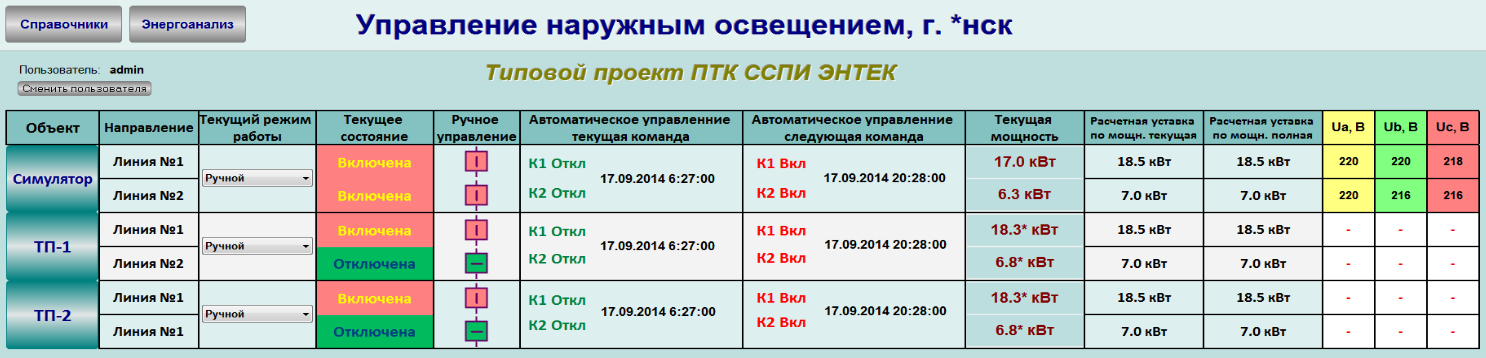
На мнемосхеме представлены элементы контроля и управления наружным освещением, с каждым элементом мы ознакомимся чуть позже, а так же три объекта:
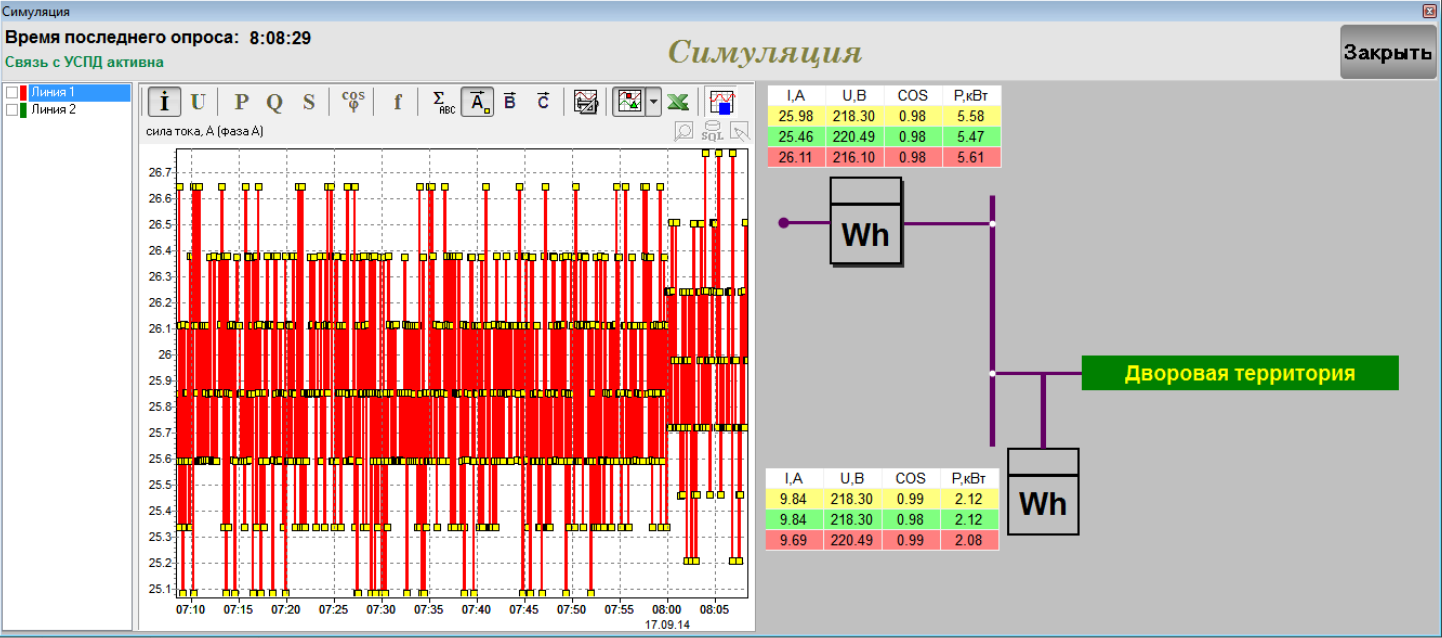
1. "Симулятор" - данная опция позволяет посмотреть и по управлять виртуальным объектом, посмотреть наглядно на работу системы. Работает в демонстрационном режиме программы. (Подробнее о запуске "Симулятора" написано в пункте 13)
2. "ТП-1" и "ТП-2" являются "заготовками" для объектов визуализации. Для этих объектов уже подготовлена конфигурация контроллеров, которую можно загрузить из инструментальной среды "EnLogic" в Ваш контроллер. Для редактирования мнемосхем необходимо нажать кнопку F6, с данным функционалом можно ознакомиться в справочной системе интегратора.
Мнемосхема объекта
Для просмотра мнемосхемы объекта необходимо нажать кнопку с названием объекта.

Поле "Текущий режим Работы" - раскрывающийся список для выбора режима работы.
Для каждого объекта предусмотрены 4 режима работы. Для смены режима выберите подходящий в раскрывающемся списке:
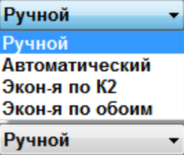
Режимы работы
-
Ручной;
-
Автоматический (выбран по умолчанию);
-
Экономия по каналу 2;
-
Экономия по обоим каналам;
В ручном режиме расписание и время экономии игнорируются, на выходы "Канал1" и "Канал2" напрямую подаются сигналы с входов "Ручное задание Канал 1" и "Ручное задание Канал 2".
В режиме "авто" включение и выключение обоих выходов "Канал1" и "Канал2" производится строго по заданному в файле oltt.dat расписанию (время экономии игнорируется).
Режим экономии по каналу 2 аналогичен режиму "авто", только в интервале времени между "Экономия Начало" и "Экономия Конец" канал 2 выключается независимо от его состояния по расписанию.
Режим экономии по обоим каналам аналогичен режиму "авто", только в интервале времени между "Экономия Начало" и "Экономия Конец" оба канала выключаются независимо от их состояния по расписанию.
Во избежание незапланированного включения каналов в случае перезапуска контроллера (например, при временном пропадании напряжения питания), рекомендуется настроить сохранение состояния входа "Режим работы" в энергонезависимой памяти. Иначе после рестарта контроллера ФБ из режима ручного управления перейдёт в режим 2.
|
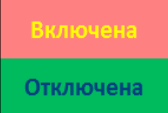
Индикатор текущего состояния контактора:
Кнопки ручного управления уличным освещением:
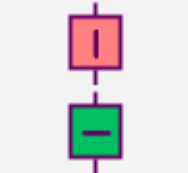
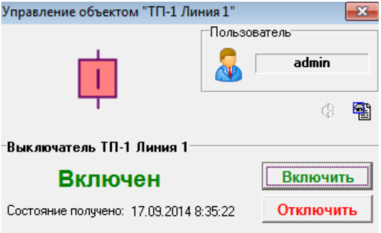
Управление возможно только при переходе на ручной режим работы. При нажатии на кнопку всплывает окно подачи команды:
Автоматическое управление
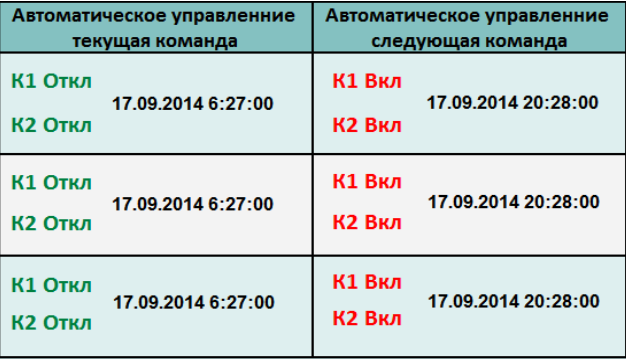
В столбике "Автоматическое управление текущая команда" указывается "К1" (канал 1)и "К2" и записывается последняя команда, в нашем случае была команда "Откл", записываются время и дата срабатывания. Соответственно, в столбике "Автоматическое управление следующая команда" указывается "К1" и "К2", пишется следующая команда и время и дата ее исполнения:
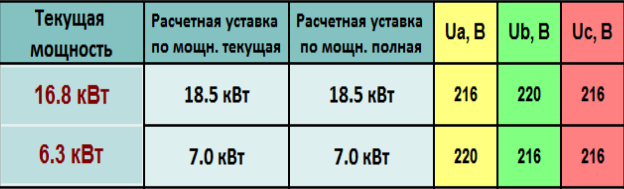
Далее представлены показания текущей мощности, редактируемые параметры по расчетной уставке и напряжение токов:
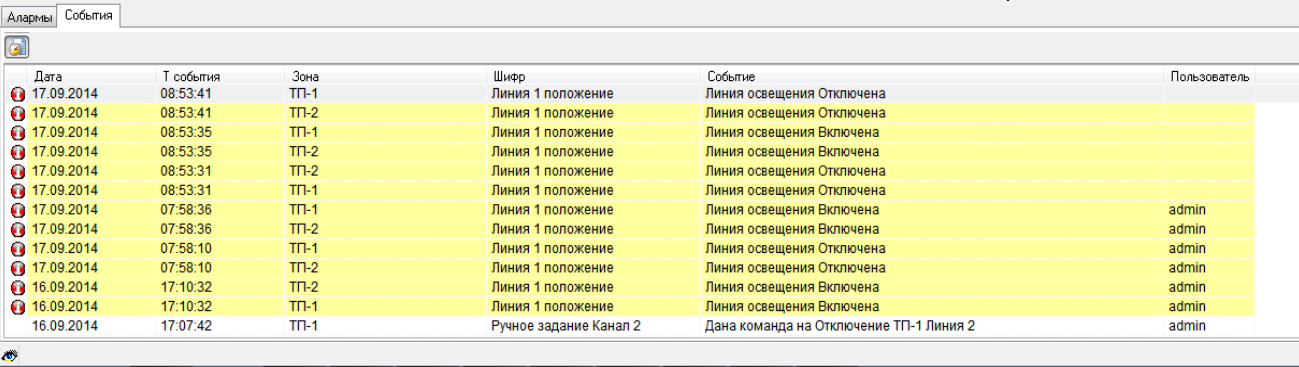
Пристыкованное окно "События" и "Алармы"
При включении/отключении нагрузки система генерирует аларм и формирует записи в БД событий:
Инструментальная среда "EnLogiс"
Автоматическое управление освещением построено на использовании КМ Энтек и функционального блока "УличноеОсвещение".
Конфигурирование КМ Энтек производится в инструментальной среде Enlogic. Модуль открывается кнопкой "Контроллеры" на панели "Интегратора":
Внешний вид модуля (активирован режим опроса контроллера):
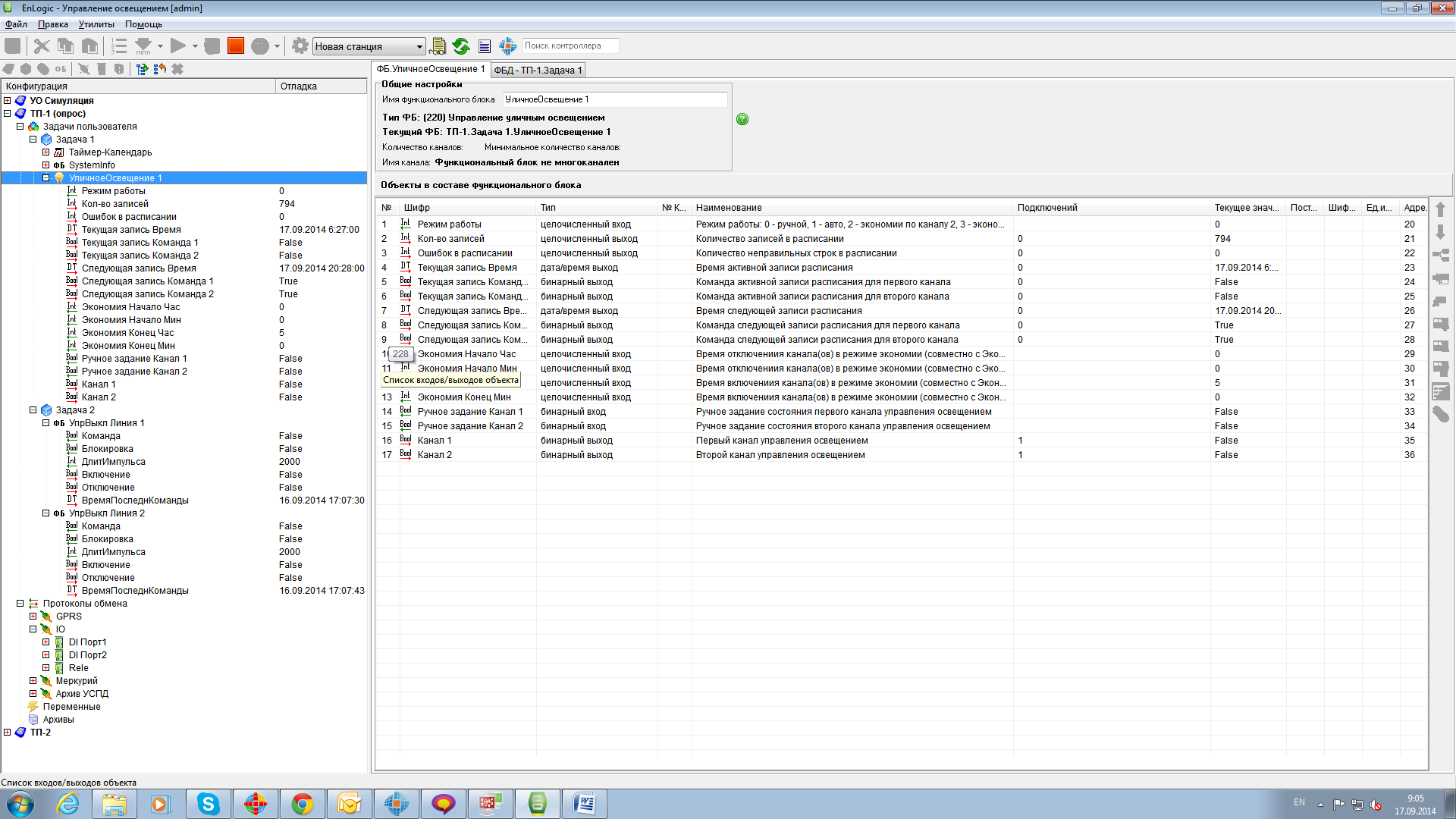
В проекте присутствуют три объекта: "Симуляция" и "ТП-2" и "ТП-3". Объекты "ТП-2" и "ТП-3" настроены и сконфигурированы для работы с аппаратным УСПД.
Первый объект (УО Симуляция) настроен на работу с эмулятором контроллера (программный контроллер).
Чтобы объект начал работу необходимо:
1. Запустить эмулятор контроллера "EnLogicEmul" (В актуальной версии ПО - EnLogicSoftPLC), который находится по умолчанию место установки: ПО\Bin\EnLogicPLC (в актуальной версии: место установки: ПО\Bin\EnLogicSoftPLC).
2. Загрузить конфигурацию в эмулятор. Для этого необходимо в инструментальной среде "EnLogic" выбрать объект "УО Симуляция", нажать кнопку "загрузка конфигурации" (F10), ввести пароль второго уровня и нажать "ОК".
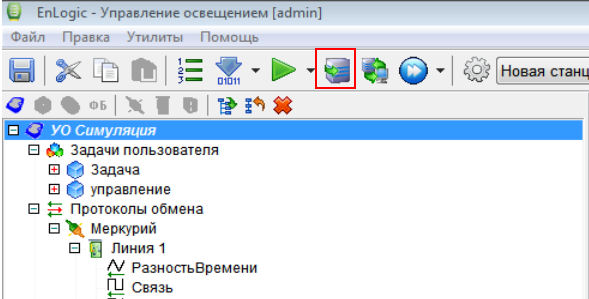
Запустить "Сервер сбора данных" .
Функциональный блок "УличноеОсвещение"
1. Поддержка управления уличным освещением введена в УСПД ЭНТЕК 06.03.2014 (т.е. для работы с этим функционалом исполнительная система EnLogic в УСПД и дистрибутив ЭНТЕК должны быть не старее этой даты).
2. Лицензия на исполнительную систему Enlogic выпусков 2014.03-2026.04г должна включать опцию "Управление освещением". Без опции управление будет доступно только в ручном режиме.
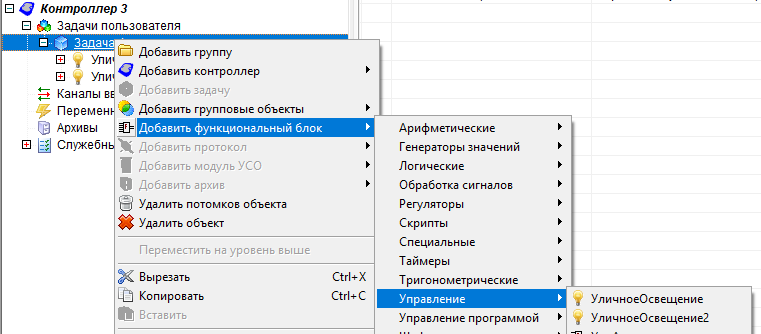
3. В демонстрационном проекте уже присутствует, а в конфигурацию УСПД нового объекта (в задачу пользователя) необходимо добавить функциональный блок "УличноеОсвещение" или "УличноеОсвещение2".
4. В УСПД должен быть загружен файл с расписанием включения\отключения освещения (oltt.dat). Это простой текстовый файл, в котором для каждой даты или диапазона дат задаётся одна или несколько записей расписания. Записи в файле должны идти строго по возрастанию времени. Пустые строки игнорируются.
Подготовленный файл расписания (для примера) находится в папке типового проекта "oltt.dat".
Содержимое файла
Дата (или диапазон дат) задаются в отдельной строке в виде:
ДеньНачалаИнтервала.МесяцНачалаИнтервала ДеньКонцаИнтервала.МесяцКонцаИнтервала
(информация о конце интервала может отсутствовать, тогда интервал – один день).
Каждая запись расписания – также отдельная строка вида:
Час:Мин:Сек Канал1 Канал2
(Канал1 и Канал2 – состояние первого и второго каналов управления освещением: 1 – включен, 0 - выключен).
1) Пример содержимого файла для единого расписания на весь год (год оба канала освещения включать в шесть вечера и выключать в восемь утра):
01.01 31.12
8:00:00 0 0
18:00:00 1 1
2) Пример содержимого файла со своим расписанием на каждый день года:
01.01
9:50:00 0 0
17:07:00 1 1
…
15.07
4:31:00 0 0
22:17:00 1 1
…
31.12
9:50:00 0 0
17:06:00 1 1
3) Пример содержимого файла со своим расписанием на каждый месяц года:
01.01 31.01
9:50:00 0 0
17:07:00 1 1
…
01.07 31.07
4:31:00 0 0
22:17:00 1 1
…
01.12 31.12
9:50:00 0 0
17:06:00 1 1
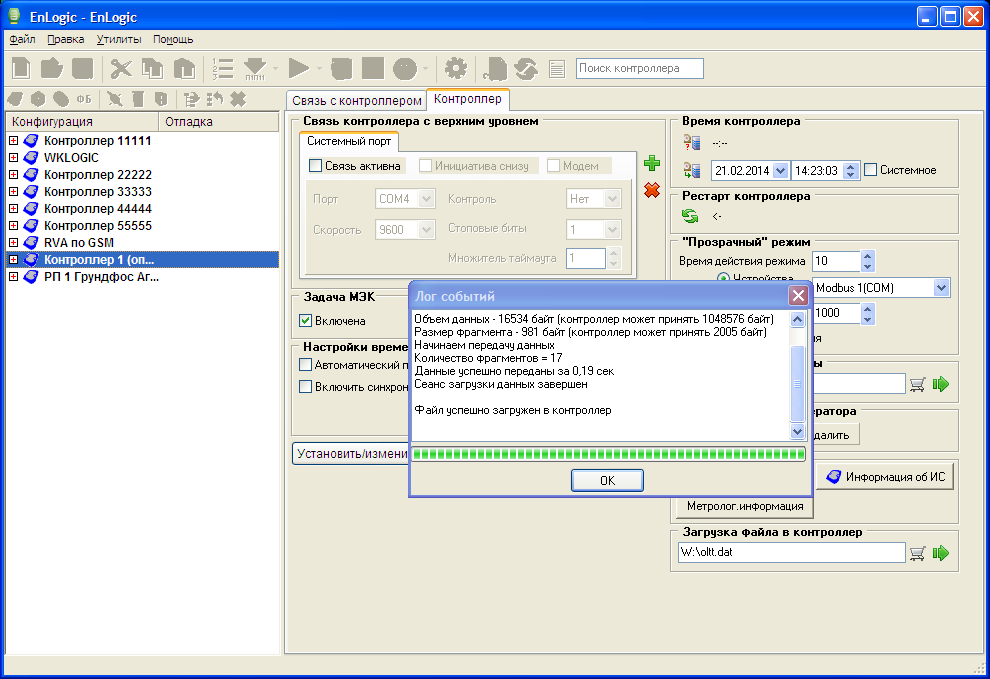
Загрузка файла производится из инструментальной среды EnLogic. Для этого необходимо перевести УСПД в режим опроса, перейти на вкладку "Контроллер", в поле "Загрузка файла в контроллер" выбрать файл для загрузки и нажать кнопку "Загрузить".
Описание входов и выходов функционального блока УличноеОсвещение
1) Режим работы (вход): задаёт текущий режим работы ФБ (Возможные значения: 0-ручной, 1-автоматический, 2-экономия по каналу 2, 3-экономия по каналам 1 и 2, 4-автоматический с приоритетом ручного, 5-экономия по каналу 2 с приоритетом ручного, 6-экономия по каналам 1 и 2 с приоритетом ручного).
В ручном режиме расписание и время экономии игнорируются, на выходы "Канал1" и "Канал2" напрямую подаются сигналы с входов "Ручное задание Канал 1" и "Ручное задание Канал 2".
В режиме "авто" включение и выключение обоих выходов "Канал1" и "Канал2" производится строго по заданному в файле oltt.dat расписанию (время экономии игнорируется).
Режим экономии по каналу 2 аналогичен режиму "авто", только в интервале времени между "Экономия Начало" и "Экономия Конец" канал 2 выключается независимо от его состояния по расписанию.
Режим экономии по обоим каналам аналогичен режиму "авто", только в интервале времени между "Экономия Начало" и "Экономия Конец" оба канала выключаются независимо от их состояния по расписанию.
Примечание: Во избежание незапланированного включения каналов в случае перезапуска контроллера (например, при временном пропадании напряжения питания), рекомендуется настроить сохранение состояния входа "Режим работы" в энергонезависимой памяти. Иначе после рестарта контроллера ФБ из режима ручного управления перейдёт в режим 2.
|
2) Кол-во записей (выход): показывает количество записей в расписании. При отсутствии файла или неправильном его содержимом в этом теге будет ноль.
3) Ошибок в расписании (выход): показывает количество неправильных записей в расписании. При корректно составленном файле расписания в этом теге будет ноль.
4) Текущая запись Время (выход): показывает время активной записи расписания.
5) Текущая запись Команда 1 (выход): показывает состояние первого канала согласно активной записи расписания.
6) Текущая запись Команда 2 (выход): показывает состояние второго канала согласно активной записи расписания.
7) Следующая запись Время (выход): показывает время следующей записи расписания.
8) Следующая запись Команда 1 (выход): показывает состояние первого канала согласно следующей записи расписания.
9) Следующая запись Команда 2 (выход): показывает состояние второго канала согласно следующей записи расписания.
10) Экономия Начало Час (вход): совместно с "Экономия Начало Мин" задаёт время отключения второго (в режиме 2) или обоих (в режиме 3) каналов, в остальных режимах (0, 1) - игнорируется.
11) Экономия Начало Мин (вход): см. "Экономия Начало Час".
12) Экономия Конец Час (вход): совместно с "Экономия Конец Мин" задаёт время включения второго (в режиме 2) или обоих (в режиме 3) каналов, в остальных режимах (0, 1) – игнорируется (включение производится только если канал в это время должен быть включен согласно расписания).
13) Экономия Конец Мин (вход): см. "Экономия Конец Час".
14) Ручное задание Канал 1 (вход): задаёт состояние выхода "Канал 1" в ручном режиме. В остальных режимах игнорируется.
15) Ручное задание Канал 2 (вход): задаёт состояние выхода "Канал 2" в ручном режиме. В остальных режимах игнорируется.
16) Канал 1 (выход): первый канал управления освещением. Предназначен для подключения к реле/контактору.
17) Канал 2 (выход): второй канал управления освещением. Предназначен для подключения к реле/контактору.
Описание входов и выходов функционального блока УличноеОсвещение2
-
"Работа по расписанию" - Автоматический режим работы (с приоритетом ручного управления);
-
"Номер расписания" - Номер расписания;
-
"Записей в основном расписании" - Количество записей в основном расписании;
-
"Записей в экономном расписании" - Количество записей в экономном расписании;
-
"Ошибок в расписании" - Количество неправильных строк в расписании;
-
"Запрет режима экономии" - Запрет режима экономии;
-
"Текущая запись Время" - Время текущей записи расписания;
-
"Текущая запись Команда" - Команда текущей записи расписания;
-
"Следующая запись Время" - Время следующей записи расписания;
-
"Следующая запись Команда" - Команда следующей записи расписания;
-
"Время включения" - Время включения (для вывода на визуализацию);
-
"Время выключения" - Время выключения (для вывода на визуализацию);
-
"Текущий режим" - Текущий режим работы: 0 - ручная команда, 1 - основное расписание, 2 - экономное расписание, 3 - управление отключено;
-
"Запрет управления" - Запрет выдачи любых команд управления;
-
"Ручное задание" - Ручное управление состоянием выхода;
-
"Выход" - Канал управления освещением;
-
"Длительность импульса" - Длительность управляющего импульса, сек;
-
"Команда Вкл" - Команда на включение канала;
-
"Команда Выкл" - Команда на выключение канала;
-
"Время последней команды" - Время последней команды;