Регистрация кодом (для старых дистрибутивов)
Информация о регистрации отображается в окнах заставок при загрузке приложений, а также доступна в окнах "О программе".
Сообщение о незарегистрированной версии в модуле Интегратор:
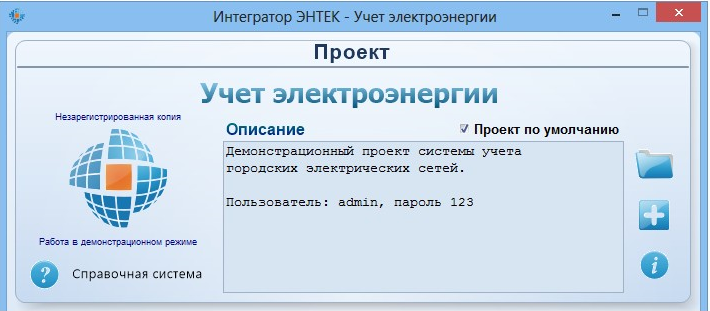
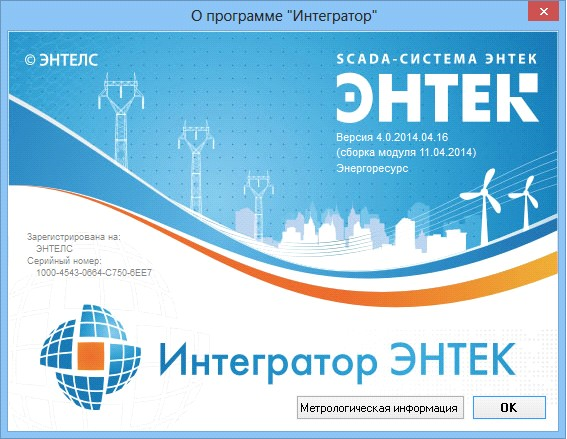
После клика на большую иконку-логотип системы откроется окно "О программе":
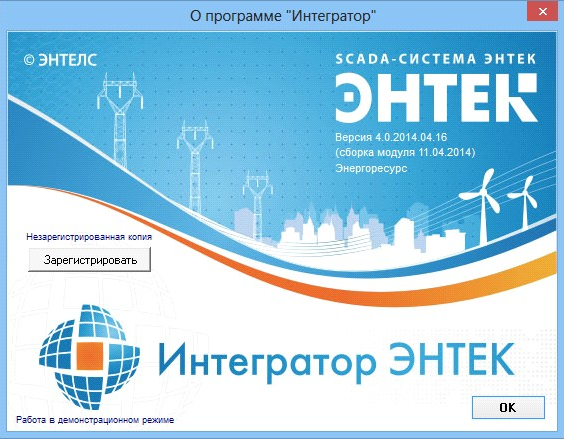
Нажмите на кнопку «Зарегистрировать» выдается окно с информацией о регистрации:
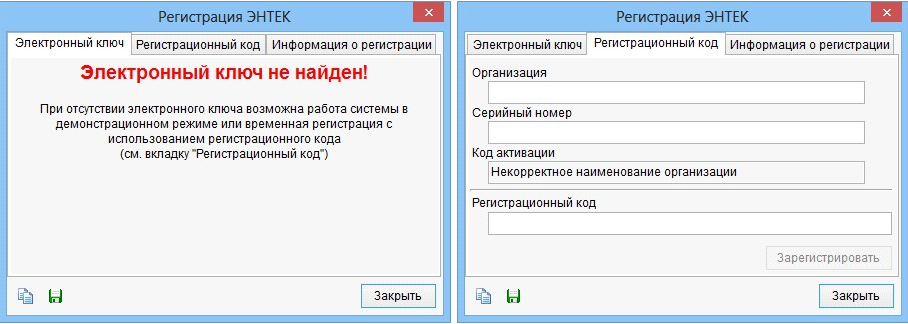
Окно содержит три вкладки:
· Электронный ключ
· Регистрационный код
· Информация о регистрации
Вкладка «Электронный ключ» содержит информацию о используемом ключе аппаратной защиты. Если ключ не вставлен в USB разъём, будет выведена надпись «Электронный ключ не найден».
Вкладка «Регистрационный код» служит для регистрации через код активации. Данный вариант используется для временных лицензий. Процедура описана ниже.
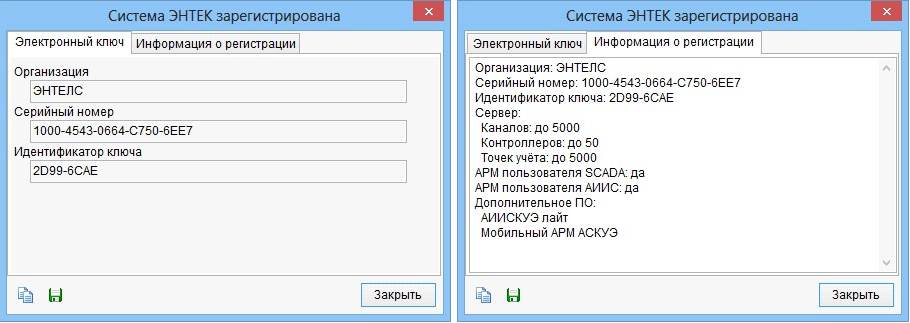
Вкладка «Информация о регистрации» выводит информацию о полученной лицензии.
Регистрация кодом применяется для временной регистрации при отсутствии аппаратного ключа USB.
Методика активации:
1. Запуск «Интегратора», определение отсутствия регистрации.
2. Клик на большую иконку-логотип системы. Откроется окно "О программе".
3. Нажимаем на кнопку «Зарегистрировать». Выдается окно с информацией о регистрации.
4. Переходим на вкладку «Регистрационный код».
5. Поочерёдно заполняем поля: «Организация» и «Серийный номер».
 Поле «Организация» (обязательное поле) заполняется пользователем на его усмотрение. Не рекомендуется в названии организации использовать специальные символы и кавычки.
6. По завершению ввода данных программа генерирует Код активации.
7. Необходимо скопировать информацию из этих полей (Название организации, серийный номер, код активации) и отправить в ООО «Энтелс» письмо с просьбой зарегистрировать программу.
8. По полученным данным в ООО «Энтелс» будет сгенерирован Регистрационный код, который будет выслан заказчику.
9. Получив ответ, необходимо вновь заполнить поля «Организация» и «Серийный номер». В поле «Регистрационный код» скопировать полученный из ООО «Энтелс» Регистрационный код.
Внимание!!! Не изменяйте название организации! Изменение названия организации приведёт к изменению регистрационного кода!
10. При правильном вводе данных программа будет зарегистрирована. Для завершения регистрации перезапустите программу.
Для упрощения ввода данных рекомендуется пользоваться функцией Windows «копировать/вставить» с сохранением данных в каком-нибудь текстовом редакторе. Например, в Блокноте. При ошибке в повторном вводе информации в полях «Организация» и «Серийный номер» будет сгенерирован другой код активации, и присланный регистрационный код не подойдёт.
Внимание!!! Данный способ более затратный по времени, более сложный в осуществлении и «привязан» к конкретному компьютеру и пользователю. Перенести регистрацию на другую рабочую станцию невозможно. При замене части оборудования или переустановке операционной системы в компьютере регистрация может слететь. Регистрация выдаётся для текущего (активного) пользователя Windows. Для других пользователей, в отличии от регистрации при помощи аппаратного ключа защиты, ПО будет не зарегистрировано.
Примечания
При получении регистрации посредством кода может потребоваться запуск Интегратора от имени Администратора (Windows).
Диагностика
При наличии регистрации надписи о работе в демонстрационном режиме нет:
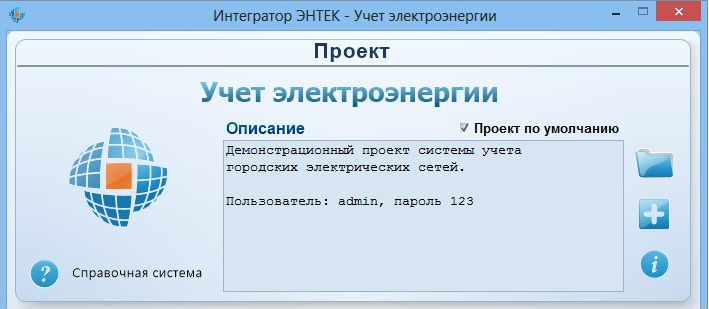
В окне "О программе" выводится информация о лицензиате:
После нажатия на текст с информацией о лицензиате выводится окно с данными по лицензии:
Наличие лицензии можно проверить и через модуль "События".
Для этого:
-
запустите модуль "События";
-
установите галочку на группе "ССД - лог работы";
-
запустите сервер сбора данных;
-
в основной части окна отобразится лог запуска сервера сбора данных. Проверьте отсутствие записи о демонстрационном режиме.