Бланки переключений
Бланк переключений – оперативный документ, в котором приводится строгая последовательность операций с коммутационными аппаратами, заземляющими устройствами, устройствами РЗиА, операций по проверке отсутствия напряжения, наложению и снятию переносных заземлений, вывешиванию и снятию плакатов.
Бланки переключений – объект группы «Электрические сети» модуля «Мнемосхемы», предназначен для регламентации последовательности операций, указания проверочных действий и контроля выполнения команд.
Добавление объекта на мнемосхему
Добавление объекта «Бланки переключений» производится в модуле «Мнемосхемы», имеющем функции редактирования.
Добавление на мнемосхему производится перетаскиванием объекта «Бланки переключений» (метод Drag-and-drop) из группы «Электрические сети» палитры дерева проекта.
Объект не имеет редактируемых свойств.
Условия использования
1. Версия дистрибутива SCADA Энтек не старее 9 2026-04-28.
2. Присутствие на мнемосхеме «Менеджера знаков». Соответственно, выполнение всех требований для использования этого объекта.
3. Если «Бланки переключений» планируется использовать в модуле Vision (нативное приложение визуализации для ОС Linux), необходимо разместить объект на отдельной мнемосхеме (лучше - всплывающей), поскольку для Vision мнемосхемы разделяются на несколько типов: графическая, тренды, журналы событий, бланки переключений. Совмещение типов невозможно. Объект «Бланки переключений будет развёрнут на всё рабочее пространство мнемосхемы.
Внешний вид объекта в модуле «Мнемосхемы»:
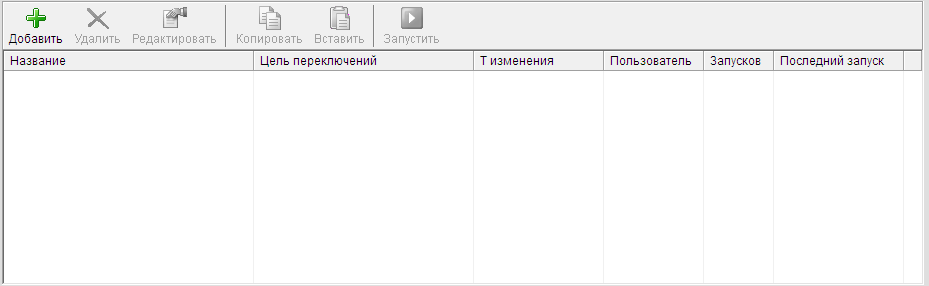
Кнопки панели инструментов:
 |
Добавление нового бланка
|
 |
Удалить выбранный бланк
|
 |
Редактировать выбранный бланк
|
 |
Скопировать выбранный бланк в буфер обмена
|
 |
Добавить бланк из буфера обмена
|
 |
Запустить выбранный бланк на выполнение
|
Добавление новых бланков
Добавление нового бланка возможно только в модуле «Мнемосхемы».
Нажмите на кнопку «Добавить», расположенной на панели инструментов объекта «Бланки переключений». Откроется окно добавления/редактирования бланка. Так же, добавить новый бланк можно путём использования функций «Копировать»–«Вставить».
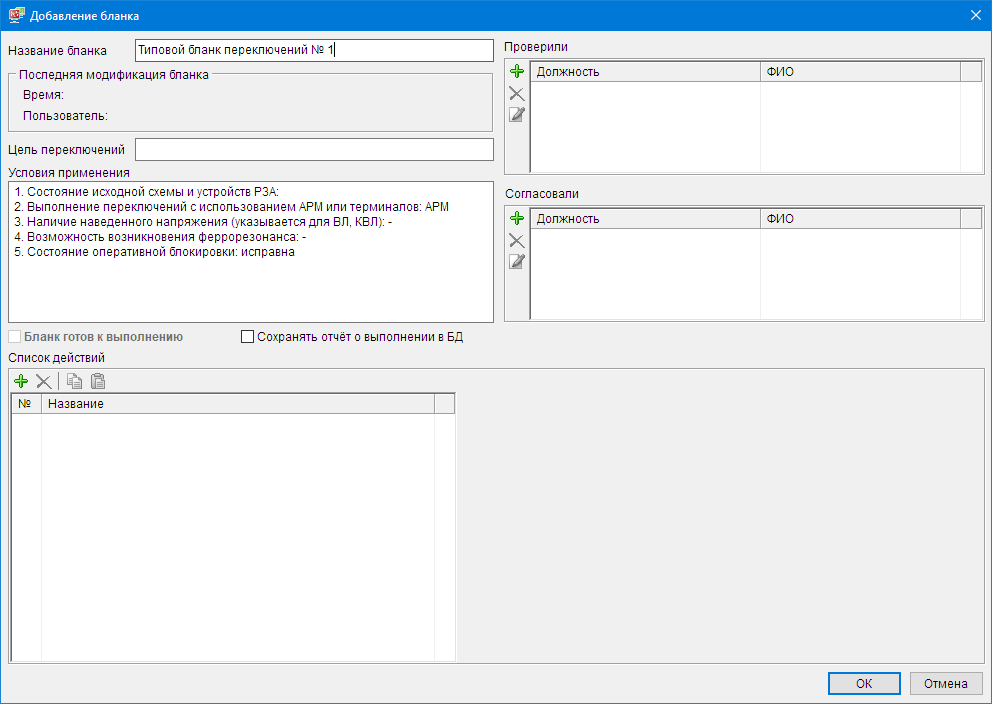
Заполните поля:
-
Название бланка
-
Цель переключений
-
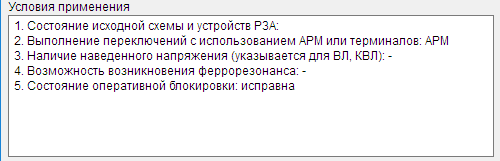
Условия применения (не обязательное поле)
При необходимости, прописываются условия применения. По умолчанию, в новый бланк добавляется блок текста, в качестве примера заполнения. Текст информирует диспетчера и не имеет управляющего воздействия.
Добавьте проверяющих и согласующих лиц.
В бланк необходимо добавить проверяющих и согласующих лиц, это является обязательным условием для маркировки нового бланка «Готов к исполнению».
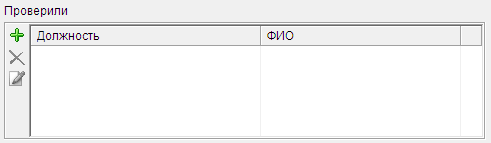
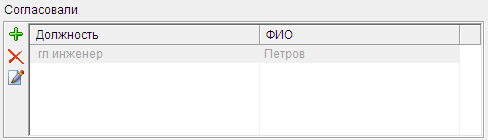
Кнопки панели инструментов:
 - предназначена для добавление новой записи.
  - предназначена для удаления выбранной записи.
 - активирует редактирование выбранной записи.
Добавление действий
Действия добавляются в виде записей в таблицу «Список действий».
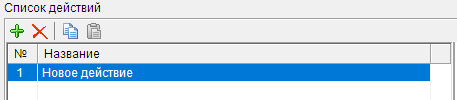
Кнопки панели инструментов:
- предназначена для добавление новой записи. - предназначена для удаления выбранной записи.Кнопки  и
и  предназначены для тиражирования записей через буфер обмена.
и предназначены для тиражирования записей через буфер обмена.Добавление строк в таблицу "Список действий" активирует область свойств, расположенную справа от таблицы:
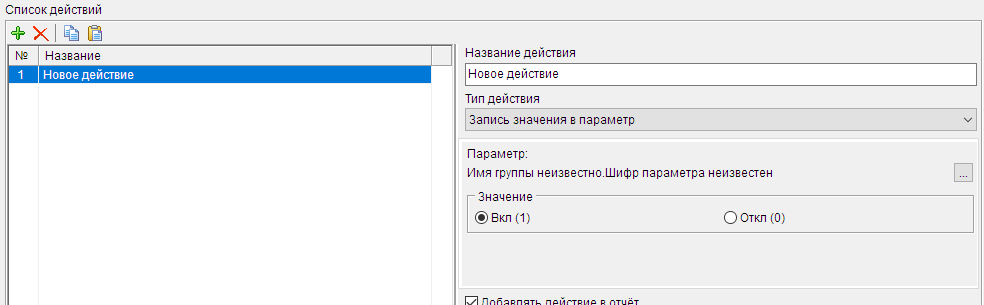
Отредактируйте название нового действия.
Из раскрывающегося списка выберите тип действия.
Доступны следующие типы:
1. Запись значения в параметр.
a. Необходимо выбрать параметр и записываемое значение.
2. Ожидание выполнения условия.
a. Необходимо выбрать параметр и указать контролируемое значение. Можно отредактировать время ожидания.
3. Задание оператору.
a. Задание прописывается в виде текстового блока.
4. Установка/снятие плаката.
a. Необходимо выбрать объект мнемосхемы, для которого устанавливается (снимается) плакат, выбрать знак и действие с ним.
5. Пауза.
a. Отредактируйте время паузы.
6. Ввод данных оператором.
a. Заполните поле «Заголовок».
7. Управление КА.
a. Выберите мнемосхему, на которой расположен КА.
b. Выберите КА из открывшегося дерева топологии.
c. Выберете требуемое действие (Включить/Отключить).
Управление КА связано с использованием высокоуровневых команд и доступно при использовании топологии (только в модуле Vision).
Для каждого типа действия предусмотрены свои поля, позволяющие выбрать параметр, плакат, задать паузу, прописать задание оператору и т д.
После формирования списка заданий завершите формирование бланка, установив галочки:
 - для сохранения информации о работе бланков в БД событий;
 - опция. Открывается в области действий после установки галочки "Сохранять отчёт о выполнении в БД". Позволяет сохранять выбранное действие в отчёт.
 - блокирует редактирование бланка. После установки этой галочки бланк отмечается как "готов к выполнению" и становится доступным к выполнению.
Завершите создание бланка кнопкой "OK".
Редактирование бланка
Выберете бланк, предназначенный для редактирования, и нажмите кнопку «Редактировать» на панели инструментов.
В открывшемся окне снимите галочку «Бланк готов к выполнению». Поля бланка разблокируются.
Отредактируйте бланк.
Если редактирование бланка завершено, поставьте галочку «Бланк готов к выполнению». Если предполагается дальнейшее редактирование, просто закройте окно нажав на кнопку «ОК».
Запуск бланка
Бланк может быть запущен как в модуле "Мнемосхемы", так и в модуле "Vision".
Модуль «Мнемосхемы».
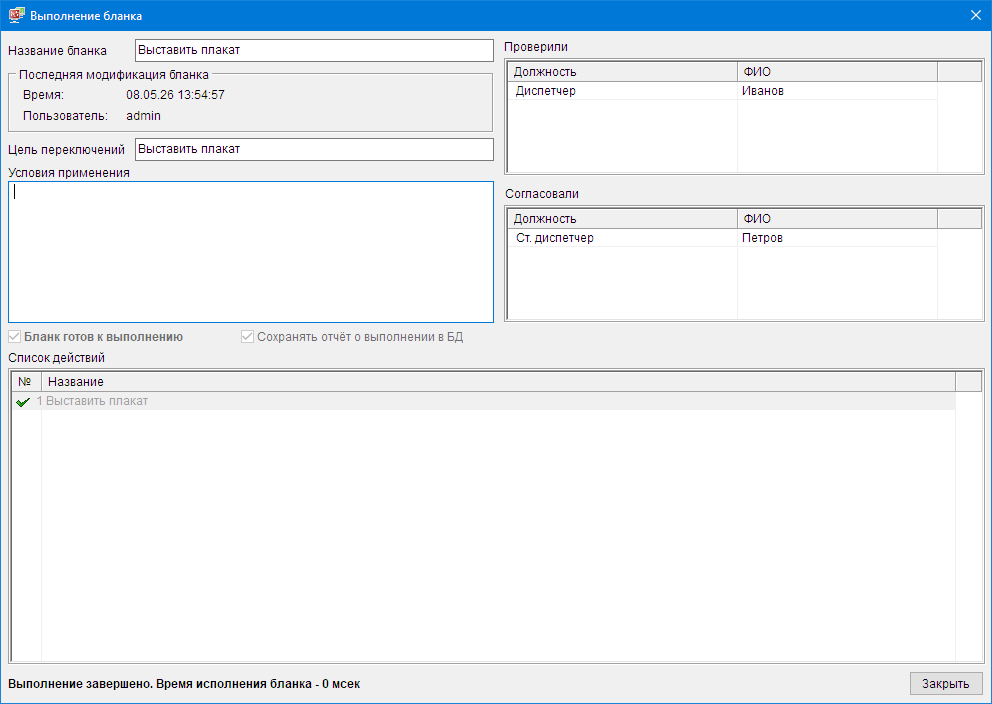
Для запуска выберите бланк и нажмите кнопку «Запустить» на панели инструментов объекта «Бланки переключений».
В открывшемся окне нажмите кнопку «Запуск». Выполнение будет протоколироваться в таблице «Список действий».
Использование бланков в модуле Vision
1. Модуль Vision не имеет инструментов редактирования. Возможно только выполнение подготовленных заданий.
2. Объект «Бланки переключений» размещается на отдельной мнемосхеме.
3. Окно с объектов «Бланки переключений» имеет следующий вид:

Кнопки панели инструментов:
 - открыть бланк для запуска;
 - отчёты по бланку;
Запуск выбранного бланка производится нажатием кнопки на панели инструментов: «Открыть бланк для запуска».
Откроется окно контроля и протоколирования.
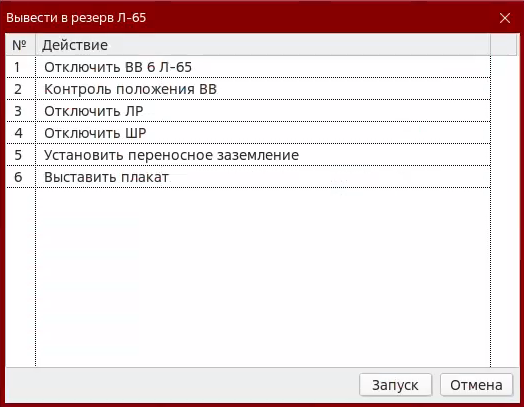
Проверьте последовательность действий и нажмите «Запуск».
При успешном выполнении бланк отмечается знаком 
Наличие ошибки при выполнении отмечается знаком 
В статусной строке указывается время выполнения:
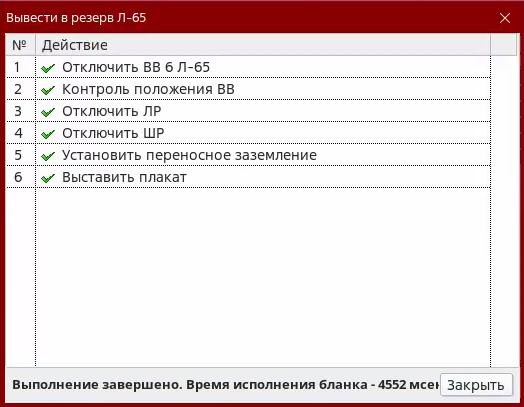
Отчёты о выполнении бланков
Выберете бланк и нажмите кнопку «Отчёты по бланку». Откроется форма, содержащая историю выполнения бланка.
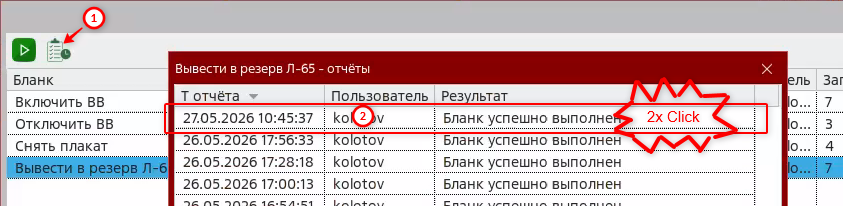
Для просмотра отчёта дважды кликните на выбранную запись.
Откроется окно просмотра отчёта.
Таблица последовательности выполнения операций будет содержать все операции, в настройках которых была выставлена галочка «Добавлять действие в отчёт».
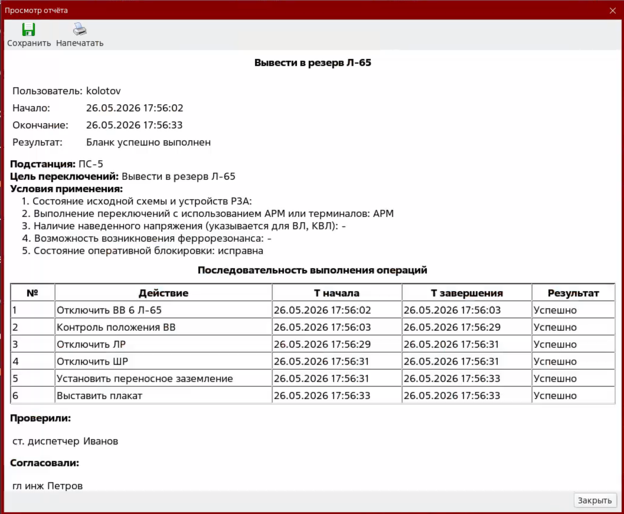
Кнопка «Сохранить»  предназначена для сохранения отчёта в формате html.
предназначена для сохранения отчёта в формате html.Кнопка «Напечатать»  предназначена для вывода отчёта на принтер.
предназначена для вывода отчёта на принтер.Фиксация в БД событий
В БД событий генерируется новая группа: «Бланки переключений»:
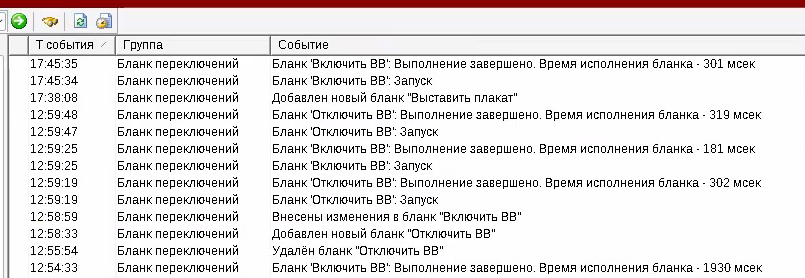
Установите галочку на группе «Бланки переключений», добавленной «по умолчанию» в категорию «Новые группы событий» для отображения информации по использованию бланков.
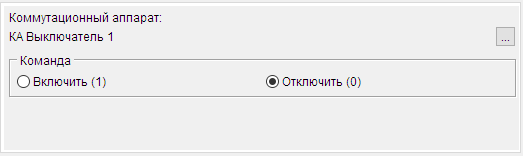
Пример добавления действия "Управление КА"
Добавим название действию и выберем тип – Управление КА:
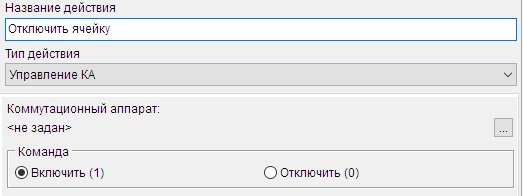
КА не задан. Начинаем с выбора мнемосхемы:

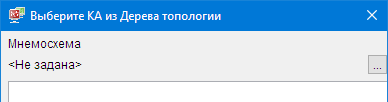
После выбора мнемосхемы становится доступным выбор КА в дереве топологии:
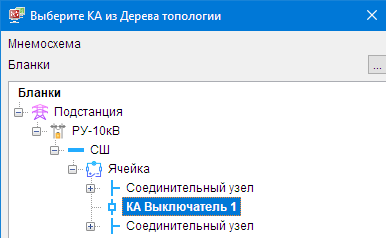
Выбор команды:
Для записи действия в отчёт поставьте галочки:
 – для сохранения информации о работе бланков переключений в БД событий;
 – для сохранения информации о конкретном действии в БД событий;
После добавления необходимых заданий и завершения формирования бланка, поставьте галочку «Бланк готов к выполнению».

Редактирование заданий заблокируется. Нажмите ОК для завершения процедуры и закрытия окна. Добавленный бланк отобразится в таблице.
При выделении бланка, готового к выполнению, на панели инструментов активируется кнопка «Запустить».
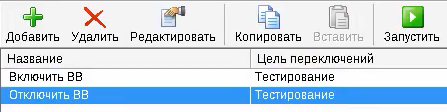
Бланки не готовые к выполнению не запускаются и отмечаются специальным знаком: 
Вид бланков в модуле «Мнемосхемы»:

Вид бланков в модуле Vision
