Vision - модуль визуализации
Модуль Vision это нативное приложение визуализации для ОС Linux.
Общая информация
-
Нативное приложение для ОС Linux (тестируется для операционных систем Альт и Астра). Windows пока не поддерживается.
-
Эффективный векторный графический движок обеспечивает свободное масштабирование мнемосхем и быстрый скроллинг мнемосхем большого размера.
-
Является "тонким клиентом" - не требует для работы прямого доступа к файлам проекта SCADA, к БД и серверу сбора данных. При работе модуль использует только подключение к REST-серверу и к MQTT брокеру (поэтому в перспективе может работать не только в закрытой локальной сети, но и в глобальной).
-
Не содержит никакой логики обработки непосредственно значений параметров от сервера сбора данных, отвечает только за форму отображения визуальных объектов и изменение их внешнего вида при поступлении уведомлений высокого уровня - включён, отключён, смена цвета, смена текста и т. п.
-
Максимально совместим с существующими проектами автоматизации - поддерживается большая часть имеющихся объектов визуализации, за исключением отдельных, особо специфических и не имеющих актуального использования (Фигура+, Оперативный тренд, Хитрое время, ...). Полная таблица поддержки объектов KVision см. ниже по тексту.
-
Имеет возможность работы в многооконном режиме в рамках одного приложения (в том числе работы на нескольких мониторах). Настройка количества окон, размеров, положений для каждого окна - это индивидуальная настройка для каждого АРМ в отдельности.
Отличия от модуля KVision (модуль "Мнемосхемы"):
1. Разделение мнемосхем на отдельные типы:
-
графическая;
-
тренды;
-
журналы событий;
Совмещение типов невозможно.
Любой тип может быть как обычной, так и всплывающей мнемосхемой.
2. Объекты визуализации (на пример, Выключатель) не имеют встроенных форм диалогов контроля и управления - диалоги создаются в виде мнемосхем (в т.ч. шаблонных).
3. Нет функции редактирования схем - только режим runtime.
Схема взаимодействия runtime модулей SCADA Энтек (нативные модули Linux)
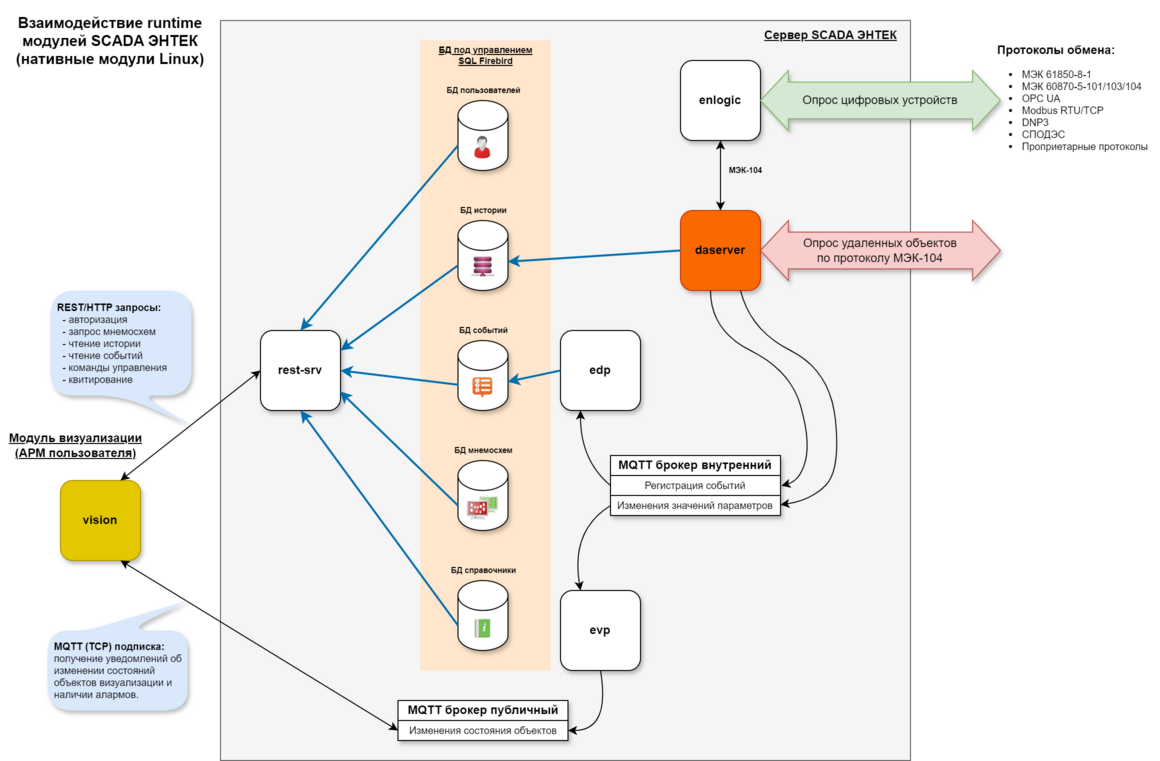
Сервисные процессы, используемые модулем Vision:
EDP - Entek Database Processor.
EVP - Entek Visualization Processor.
Rest API - Representational State Transfer Application Programming Interface. Модуль взаимодействия между клиентом и сервером.
MQTT - Message Queuing Telemetry Transport. Протокол обмена сообщениями по шаблону издатель-подписчик.
DaServer - Сервер сбора данных SCADA Энтек.
Установка
Приложение входит в установочный пакет дистрибутива SCADA ЭНТЕК для ОС Linux - версии 8.0.2024.05.15.
Установка производится стандартным образом, описанным в разделе "6.Установка и сопровождение серверной части SCADA" документа "Использование SCADA ЭНТЕК в Astra Linux".
В дистрибутиве, начиная с версии от 17-09-2025г, присутствует возможность выборочной установки:

В дистрибутивах до 17-09-2025г опции выборочной (отдельной от серверной части) установки нет. При необходимости установки модуля Vision на сетевые АРМ производится полная установка пакета дистрибутива SCADA ЭНТЕК для ОС Linux с последующей остановкой серверной части.
Для подготовки мнемосхем рекомендован к использованию- "Дистрибутив для обновления SCADA ЭНТЕК - 8.0.2024.05.15", или более новый.
Настройка
Модуль Vision использует ini-файл (Vision.ini), в котором прописаны параметры подключения к REST - серверу (секция WEB) и параметры подключения к EVP (секция MQTT).
Файл Vision.ini создаётся автоматически и размещается рядом с Vision. Содержимое данного файла, с примером наполнения и комментариями приведён ниже по тексту.
Кроме этого, в проекте должны располагаться конфигурационные файлы, используемые сервисами EVP, REST и другими составляющими сервера:
-
/Configurator/RestAPI.ini (требуется создать)
-
/Configurator/Stations.ini (всегда присутствует в проекте, требуется отредактировать)
-
/DAServer/DAServerMQTT.ini (создаётся автоматически)
-
/KVision/EVP.ini (требуется создать)
-
/KVision/KVision.ini (требуется создать)
-
/KVision/MnemosDB.ini (создаётся автоматически)
Файл Stations.ini всегда присутствует в проекте. Его достаточно подкорректировать, основываясь на примере из демо-проекта (добавить строчку UseMQTT=1).
Остальные файлы удобно взять из демо-проекта "Демонстрационный проект SCADA ЭНТЕК для ОС Linux", доступный на странице загрузки SCADA Этек на сайте entels.ru
Конфигурационные файлы должны присутствовать в указанных папках проекта.
Содержание файла RestAPI.ini
[Server]
Port=8848 ; порт, на котором запускается RestAPI
UTC=3
[HTTPs]
Path=
;Password=
[Data]
AllDataAllowed=0
ItemsPerPage=20
Содержание файла EVP.ini
[MQTT]
Host=127.0.0.1
Port=1883 ; порт, на котором запускается MQTT
User=
Passw=
Topic=
Keepalive=60
[HTTP]
Port=8847 ; порт, на котором запускается EVP
Содержание файла KVision.ini
[NavPanel]
LastLoadedNavPanelID={F80CDAEE-43A8-4C0E-9069-0B8BBE6A6C68}
[PropWindow]
FormVersion=0
Flags=0
ShowCmd=1
PixelsPerInch=96
MinMaxPos(1920x1200)=-1,-1,-1,-1
MinMaxPos=-1,-1,-1,-1
NormPos(1920x1200)=644,264,1275,936
NormPos=644,264,1275,936
Visible=0
Panel1_Width=148
Panel3_Width=129
Содержание файла vision.ini
; параметры подключения к REST-серверу
[WEB]
Host=127.0.0.1
ReservHost=
Port=8848
; параметры подключения к MQTT-брокеру для связи с EVP
[MQTT]
Port=1883
Topic=
User=
Passw=
ReconnectSec=30
[LOG]
; уровень логирования (0 - нет лога, 1 - краткий лог, 2 - подробный лог)
Logging=0
[Settings]
; число окон в многооконном режиме (0 - обычный режим одного окна)
WindowCount=0
; признак масштабирования панели навигации при масштабировании мнемосхемы
ScaleNavigationMnemo=0
; стиль отрисовки объектов ФСК по требованиям ЧГЭС
CGESDrawingStyle=0
; стиль отрисовки электр. объектов по требованиям Севастопольэнерго
SevastopDrawingStyle=0
; настройки окна 1 (в многооконном режиме)
[Window_1]
; GUID стартовой мнемосхемы (если не задан, то используется стартовая мнемосхема проекта)
StartMnemoId=
; GUID мнемосхемы навигации (если не задан, то используется мнемосхема навигации проекта)
NaviMnemoId=
; номер монитора, на котором отображать окно
Monitor=1
; признак полноэкранного режима
FullScreen=1
; координаты и размеры окна (если не используется полноэкранный режим)
Left=0
Top=0
Width=500
Height=500
; признак использования данного окна для отображения мнемосхемы, заданной в настройках алармов
UseForAlarmsMnemo=1
; настройки окна 2 (в многооконном режиме)
[Window_2]
StartMnemoId=
NaviMnemoId=
Monitor=2
FullScreen=1
Left=0
Top=0
Width=500
Height=500
[Disp]
; идентификатор журнала 'Объекты'
ObjectsJrnlId=1
; идентификатор поля для идентификации (поиска) объекта в журнале 'Объекты'
ObjectNameFieldId=193
Пример ini-файла для запуска Vision на втором мониторе (экраны не дублируют друг друга, можно выводить разные схемы с разным масштабом):
vision2wnd.ini
[WEB]
Host=127.0.0.1
ReservHost=
Port=8848
[MQTT]
Port=1883
Topic=
User=
Passw=
ReconnectSec=30
[LOG]
Logging=1
[Settings]
WindowCount=2
[Window_1]
StartMnemoId=
NaviMnemoId=
Monitor=1
FullScreen=1
Left=0
Top=0
Width=500
Height=500
UseForAlarmsMnemo=1
[Window_2]
StartMnemoId=
NaviMnemoId=
Monitor=2
FullScreen=1
Left=0
Top=0
Width=500
Height=500
Подготовка мнемосхем
1. В настройках проекта выберете стартовую мнемосхему.
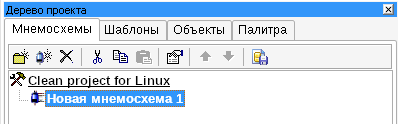
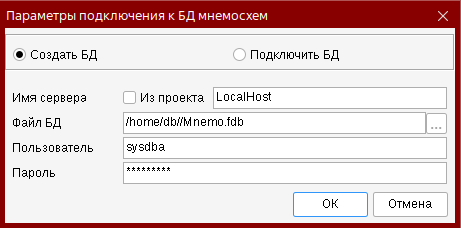
2. Подготовленную мнемосхему необходимо сохранить в БД мнемосхем. На панели инструментов всплывающего окна "Дерево проекта" нажмите кнопку "Сохранить мнемосхемы в БД" : 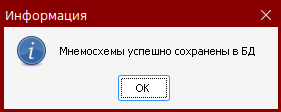
Модуль сообщит что БД мнемосхем не найдена и предложит создать новую (или подключить существующую). Выбираем "Создать новую" и прописываем путь к папке с БД.
Если при установке Firebird вы поменяли пароль на нестандартный, пропишите его в одноимённом поле.
Если всё сделано правильно, будет выведено информационное окно об успехе.
Повторно нажмите кнопку "Сохранить мнемосхемы в БД".
Модуль "Мнемосхемы начнёт сохранение мнемосхем в БД. Если в проекте много мнемосхем, процесс займёт некоторое время. Для контроля процесса, перед записью будет полезно включить отображение строки состояния (F7). Дождитесь всплывающего окна с информационным сообщением.
Внимание!
Мнемосхемы имеют определённый тип! Если на мнемосхеме был размещён элемент определяющий тип мнемосхемы: исторический тренд, список событий - он развернётся на всю мнемосхему в модуле Vision. Перенесите такие элементы на отдельные мнемосхемы.
Для работы сигнализации разместите на навигационной мнемосхеме элемент "Список алармов".
Запуск Vision
1. Перед первым запуском необходимо проверить что все необходимые ini-файлы созданы и располагаются в обозначенных папках.
2. Проверьте, что запущены необходимые сервисы: EDP/EVP/RestAPI/Mqtt/DAServer
3. Запуск модуля Vision.
Запустите модуль из каталога /opt/entek/bin/
используя команду:
./vision
Внимание!! Путь к проекту добавлять не надо!!
Мониторинг сервисных процессов в модуле "Оркестратор"
Начиная с версии 9.0.2025.09.17 в составе SCADA системы присутствует новый модуль - "Оркестратор". Оркестратор предназначен для управления запуском серверных программных модулей SCADA и контролем их работы.
В состав пакета для Linux включен исполняемый модуль, пример конфигурации и документация.
Подробное описание модуля см. в отдельной статье.
Использование
Запустите браузер, введите в адресную строку: 127.0.0.1:8888
(IP компьютера, на котором запущен Оркестратор и номер TCP порта из настроек запуска Оркестратора)
Если при конфигурировании Оркестратора использовался другой порт, пропишите его.
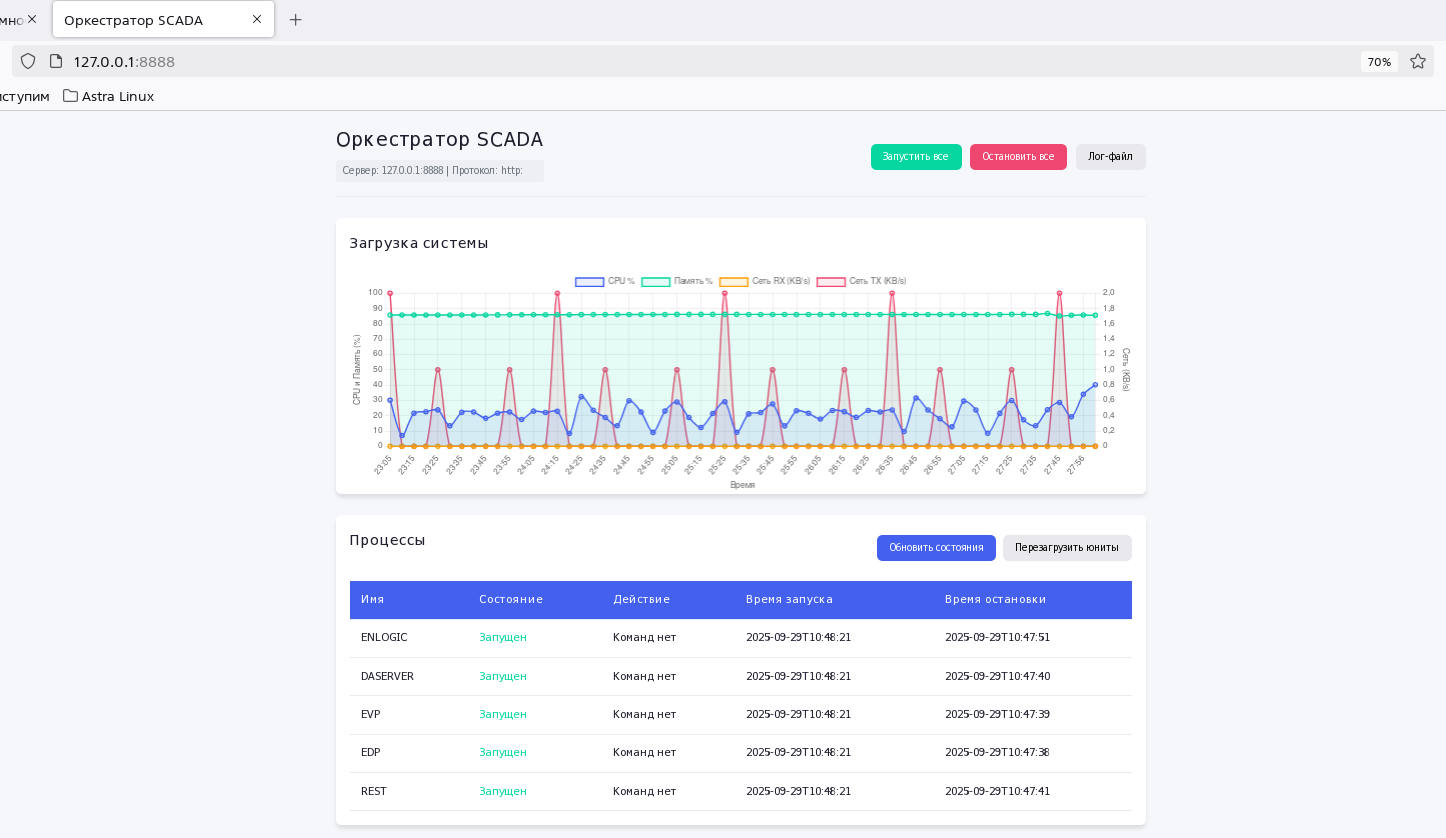
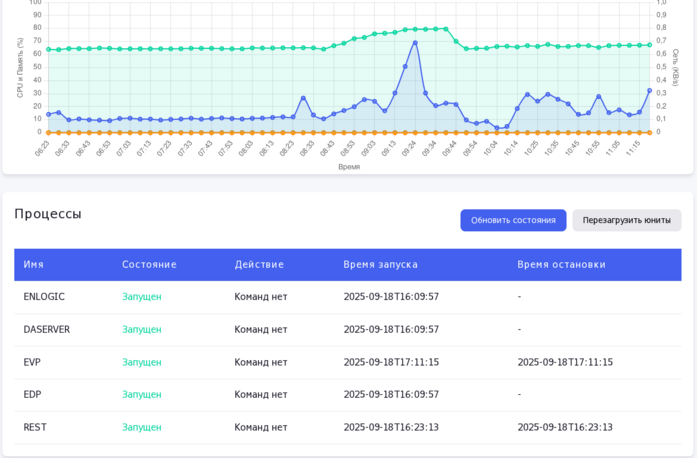
Убедитесь что все сервисы запущены:
Пример ручного запуска необходимых процессов:
Запуск EVP (ENTEK Visualization Processor).
В строке запуска указывается путь к проекту.
На пример: /opt/entek/bin/evp /home/entek/SCADA/main.epr
*В папке /opt/entek/cmd созданы примеры скриптов запуска, в которых прописан путь к проекту "по умолчанию": /home/entek/SCADA/main.epr
Запуск Rest-Srv.
В строке запуска указывается путь к проекту.
На пример: /opt/entek/bin/rest-srv /home/entek/SCADA/main.epr
*В папке /opt/entek/cmd созданы примеры скриптов запуска, в которых прописан путь к проекту "по умолчанию": /home/entek/SCADA/main.epr
Запуск указанных процессов может производиться в различной последовательности.
Запуск модуля Vision с использованием ярлыка
Для ежедневного (постоянного) использования Vision, или для запуска копии процесса на другом экране, удобно использовать ярлык для запуска модуля.
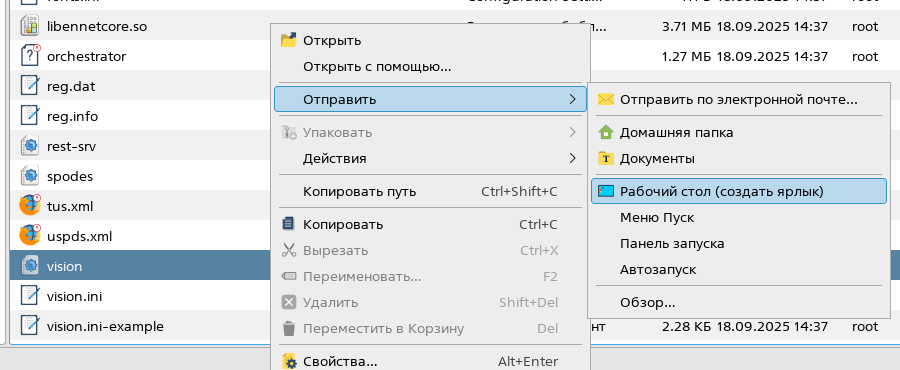
Перейдите к файлу и, через контекстное меню, выберите пункт "Отправить -> Рабочий стол (создать ярлык):
В настройках ярлыка выберите "Тип" - "Приложение":
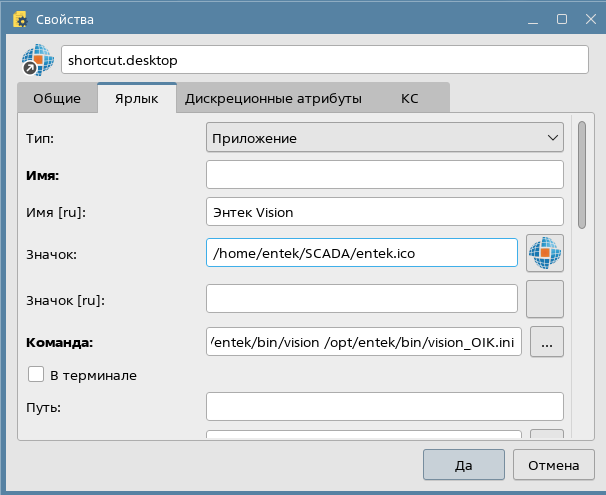
В строке "Значок" можно прописать путь к файлу с логотипом. Этот файл можно взять в папке Bin в которую установлена SCADA как Windows-приложение.
В строке "Команда" пропишите путь к исполняемому файлу и, после пробела, путь к ini-файлу, который конфигурирует запускаемую копию модуля.
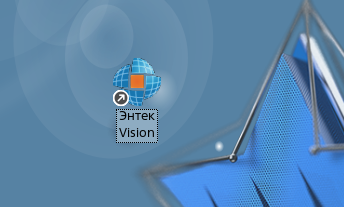
Двойной клик на ярлык запустит Vision.
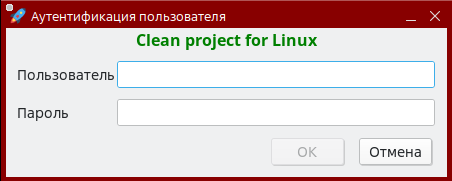
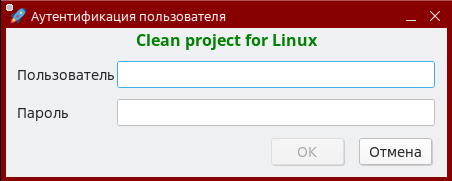
В открывшемся окне аутентификации пропишите имя пользователя и пароль, если задан.
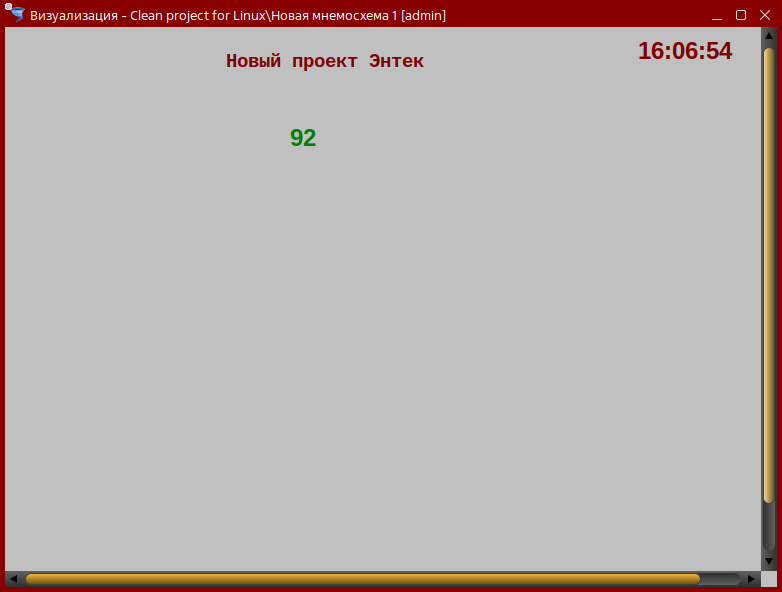
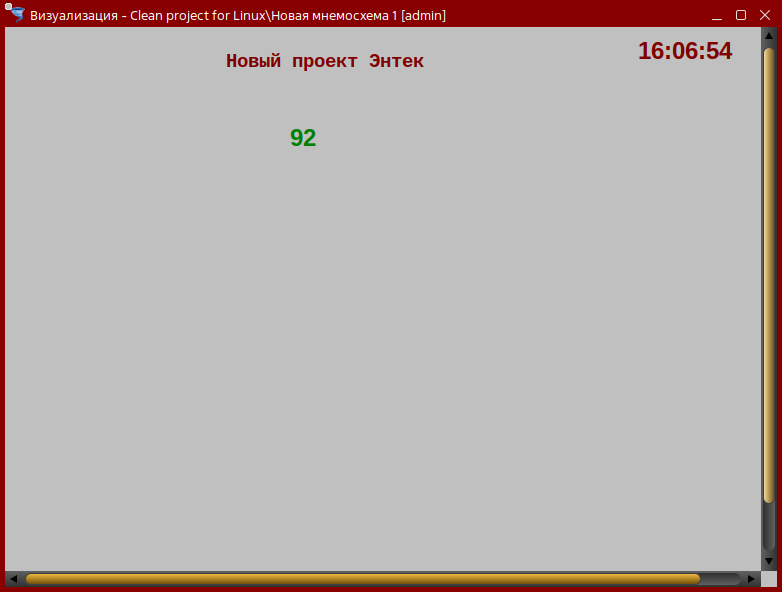
Если все настройки были выполнены правильно, откроется окно модуля Vision:
(На скриншоте, для примера, выведен счётчик секунд название мнемосхемы и текущее время.)
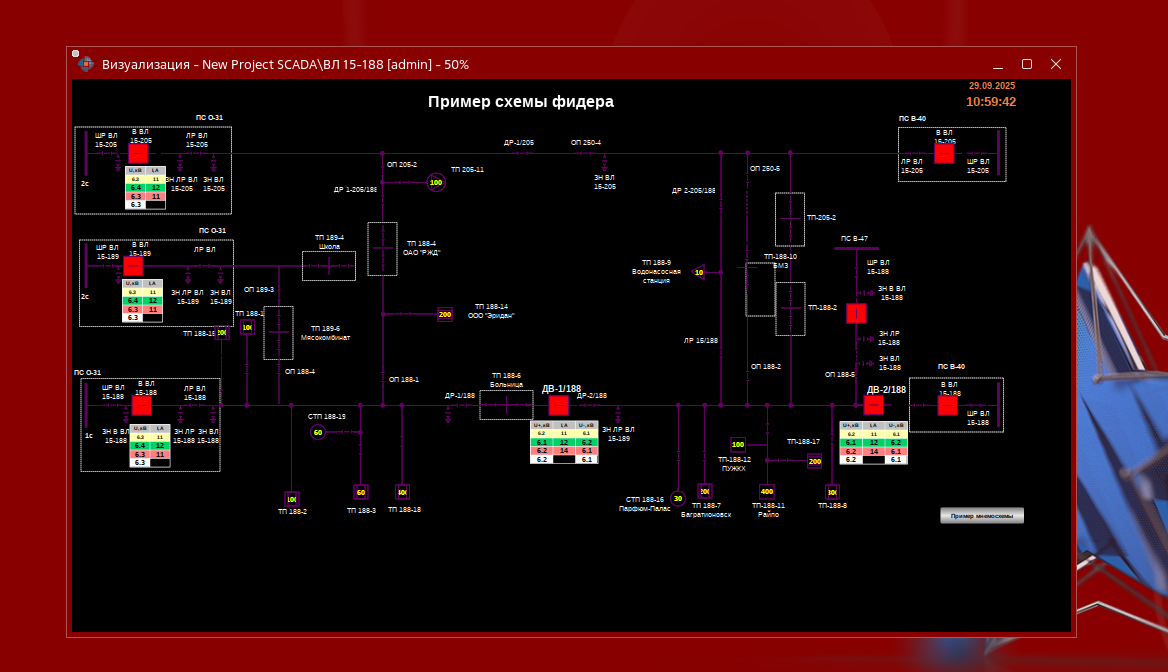
Пример графических мнемосхем :
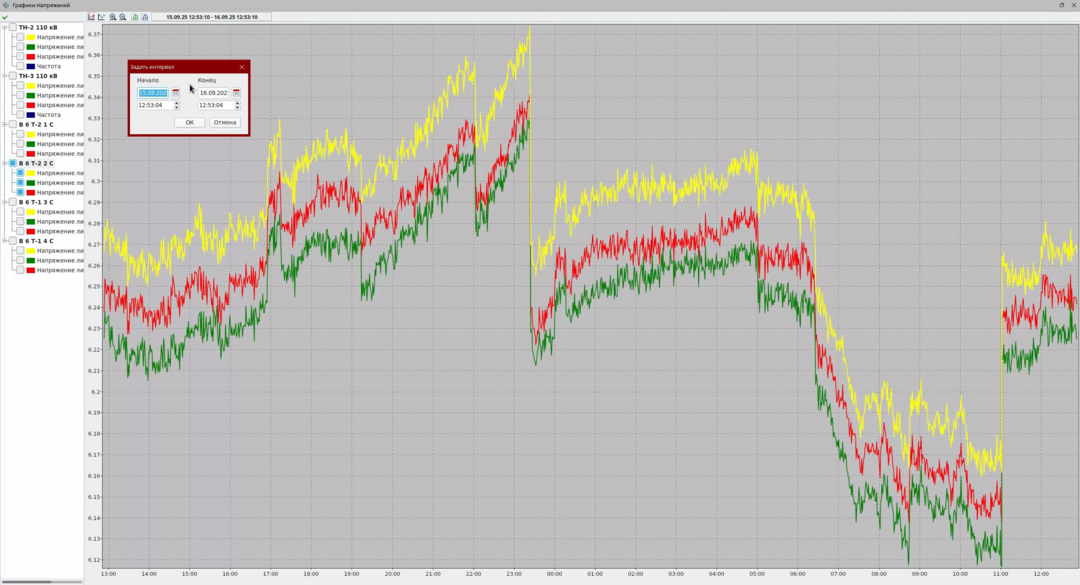
Пример мнемосхем, содержащих тренды:
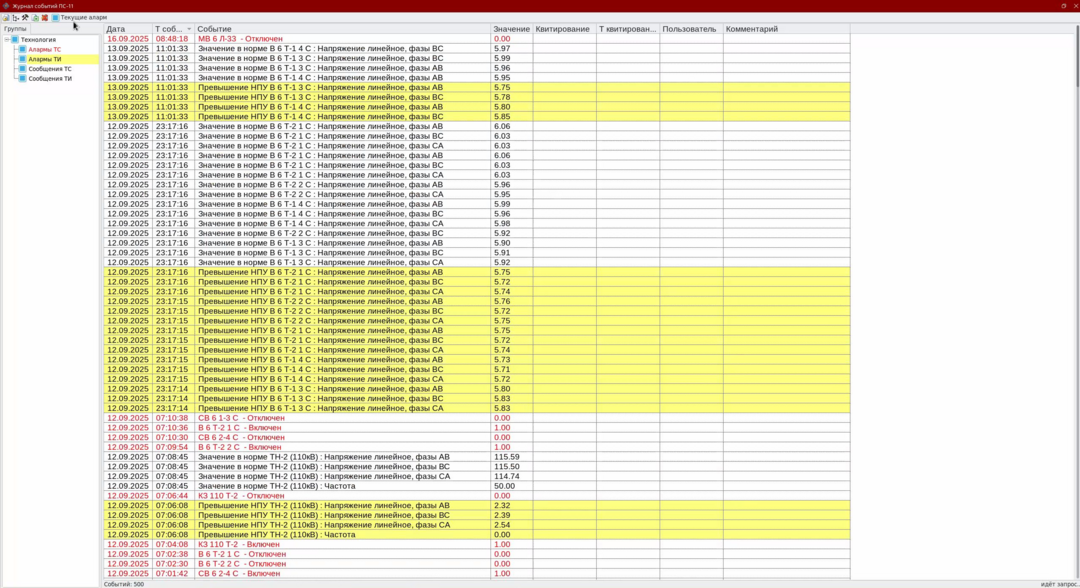
Пример мнемосхем, содержащих список событий:
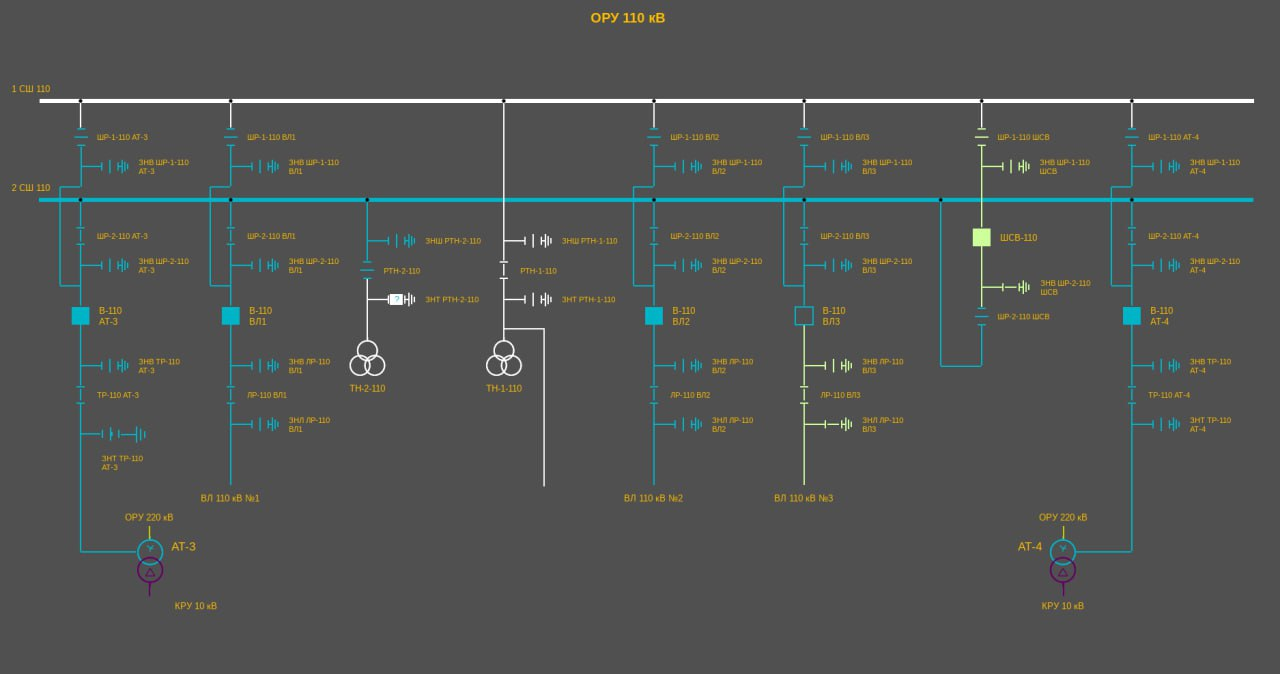
Пример отображения топологических связей между элементами энергетической системы в графическом редакторе Vision:
Настройка прав доступа
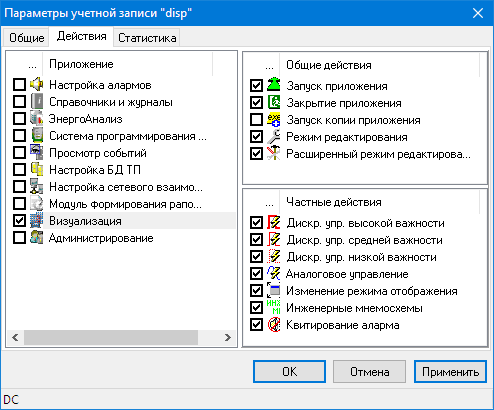
Модуль Vision, через сервис Rest API наследует права доступа от модуля "Мнемосхемы" (Визуализация).
Поддержка элементов палитры
|
Информация о поддержке на 15 сентября 2025г.
| ||
|
Группы
|
Элементы палитры KVision (модуль "Мнемосхемы")
|
Поддержка в Vision
|
|
События и алармы
|
Список алармов
|
+
|
|
Сообщение
|
| |
|
Список событий
|
+
| |
|
Стандартные
|
Таблица параметров
|
+
|
|
Наклонная надпись
|
+
| |
|
Изображение
|
+
| |
|
Анимированный GIF
|
+
| |
|
Информация о параметре
|
+
| |
|
Значение параметра
|
+
| |
|
Гистограмма
|
+
| |
|
Многострочный текст
|
+
| |
|
Мульти-изображение
|
+
| |
|
Кнопка
|
+
| |
|
Фигура
|
+
| |
|
Линия
|
+
| |
|
Дерево параметров
|
| |
|
Семисегментный индикатор
|
| |
|
Аналоговый индикатор
|
| |
|
Дополнительные
|
Список параметров
|
|
|
Стрелочный индикатор
|
| |
|
Диаграмма
|
| |
|
Параметрический график
|
| |
|
Диаграмма-радар
|
| |
|
Точка видеонаблюдения
|
| |
|
Фигура+
|
| |
|
Таблица мониторинга
|
| |
|
МедиаБокс
|
| |
|
Индикатор сервера
|
+
| |
|
Управление
|
Кнопка дискретного управления
|
+
|
|
Кнопки аналогового управления
|
| |
|
Аналоговое управление
|
| |
|
Диалог аналогового ввода
|
| |
|
Диалог дискретного управления
|
| |
|
Аналоговый ввод
|
| |
|
Регулятор
|
| |
|
Кнопка управления
|
| |
|
Выбор значения из списка
|
| |
|
Справочники и журналы
|
Кнопка доступа к журналу
|
|
|
Кнопка доступа к записи журнала
|
+
| |
|
Информация из журнала
|
| |
|
Электротехничееские
|
Вектор полной мощности
|
|
|
Пофазная векторная диаграмма
|
| |
|
Точка измерения (учета)
|
| |
|
Тренды
|
Оперативный тренд
|
|
|
Исторический тренд
|
+
| |
|
Телеизмерения
|
| |
|
Трёхмерные фигуры
|
Трехмерный примитив
|
|
|
Импортируемый объект
|
| |
|
Электрические сети
|
Линия
|
+
|
|
Соединение
|
+
| |
|
Разъединитель
|
+
| |
|
Предохранитель
|
+
| |
|
Заземление
|
+
| |
|
Заземляющий нож
|
+
| |
|
Выключатель
|
+
| |
|
Выключатель нагрузки
|
+
| |
|
Трансформатор
|
+
| |
|
Ячейка КРУ без оборудования
|
+
| |
|
Ячейка КРУ c выключателем
|
+
| |
|
Короткозамыкатель
|
+
| |
|
Отделитель
|
+
| |
|
ОПН
|
+
| |
|
Разрядник
|
+
| |
|
ТП
|
+
| |
|
Реактор
|
+
| |
|
Конденсатор
|
+
| |
|
Индикатор ОЗЗ
|
+
| |
|
Подстанция
|
+
| |
|
Бланки переключений
|
| |
|
*Переносное заземление (SCADA версии от 17-09-2025)
|
+
| |
|
Менеджер знаков
|
+
| |
|
Коммутационные аппараты
|
КА Выключатель
|
+
|
|
КА Разъединитель, отделитель
|
+
| |
|
КА Заземляющий нож, короткозамыкатель
|
+
| |
|
КА Выкатная тележка КРУ с выключателем
|
+
| |
|
КА Выкатная тележка КРУ без выключателя
|
+
| |
|
Таврида Электрик
|
РВА/TEL RC1
|
|
|
РВА/TEL RC5
|
| |
|
РВА/TEL SMART35
|
| |
|
Терминал РЗА TEL СМ15
|
| |
|
Ячейка КРУ TEL Etalon
|
| |
|
Рапорта
|
Кнопка формирования рапорта
|
+
|
|
Скрипты
|
Скрипт
|
|
|
Трубы и ёмкости
|
Труба вертикальная
|
+
|
|
Труба горизонтальная
|
+
| |
|
Угол 90 градусов
|
+
| |
|
Тройник
|
+
| |
|
Крестовина
|
+
| |
|
Задвижка
|
+
| |
|
Ёмкость
|
+
| |
|
Задвижка с управлением
|
+
| |