Лартех - цифровой двойник
Сбор данных с ПУ имеющих встроенный LoRaWAN модуль и использование сервиса Лартех - "Цифровой двойник".
Передача данных от платформы LPWAN.SmartGrid (Лартех) к серверу сбора данных (Энтек, МеркурийЭнергоучёт) производится по протоколу СПОДЭС.
К сервису "Цифровой двойник" подключаются ПУ со СПОДЭС протоколом.
ПУ, передающие данные по протоколу "Меркурий" заводятся на метеринг сервер Лартех после обращения заказчика в тех. поддержку Лартех.
|
Для создания нового объекта необходимо открыть модуль Справочники.
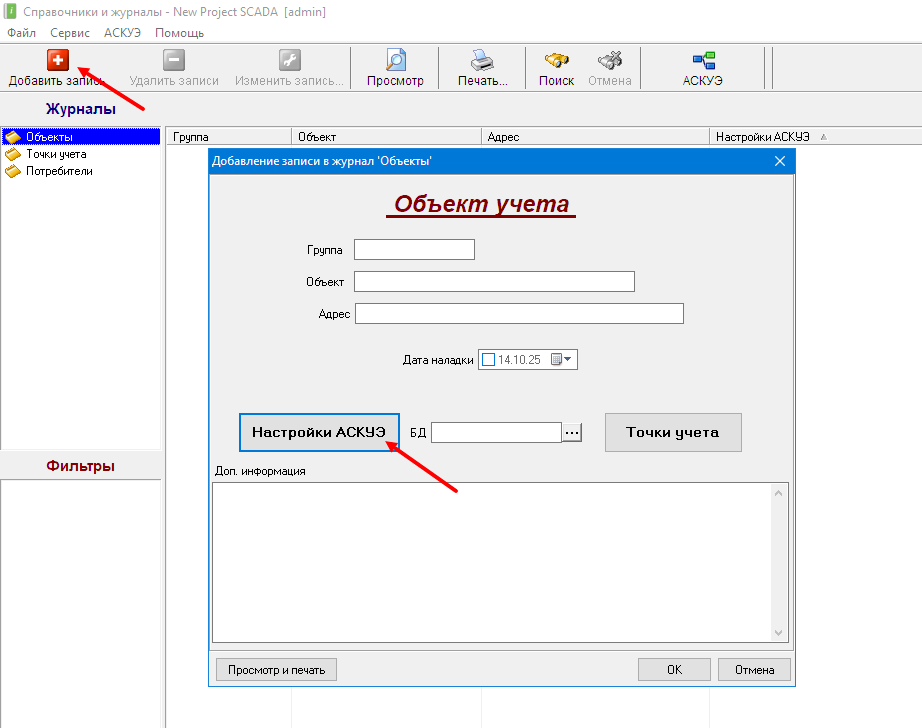
В открывшемся модуле надо выбрать журнал Объекты и нажать на кнопку «Добавить запись», расположенную на панели инструментов - откроется форма редактирования записи. Заполните открывшуюся форму. В ней необходимо указать справочную информацию об объекте и изменить Настройки АСКУЭ.
В нашем случае достаточно прописать имя объекта и перейти к настройкам АСКУЭ, кнопка перехода к которым, расположена на открытой форме.
Поля «Группа», «Адрес» и «Дата наладки» не являются обязательными, но в последствии могут помочь для различных вариантов сортировки объектов в таблице, а также расширят варианты поиска. Выбирать БД АСКУЭ тоже не обязательно – объект будет автоматически привязан к БД, имеющей статус «БД по умолчанию».
|
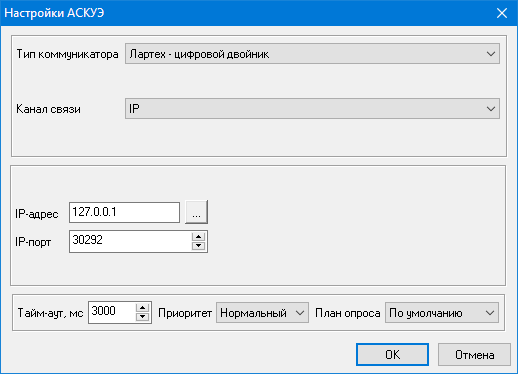
В Настройках АСКУЭ объекта выбираем Тип коммуникатора - «Лартех – цифровой двойник». Канал связи должен быть «IP». В строке IP-адрес надо указать IP сервера Лартех, на котором запущен "Цифровой двойник", а в поле IP-порт -- порт, по которому доступны прибора учета (эту информацию можно посмотреть в личном кабинете Лартех). По завершению настроек нажмите ОК.
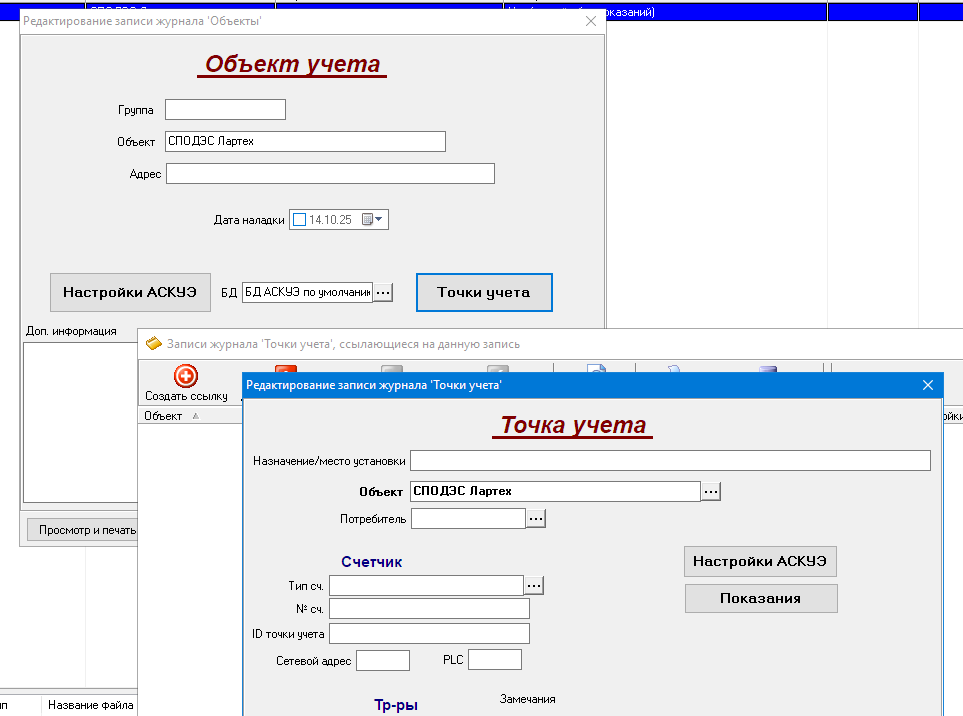
После того, как запись объекта будет создана, необходимо открыть ее форму нажать на кнопку «Точки учета».
Для добавления ПУ к объекту необходимо нажать на кнопку «Создать ссылку». Появится форма редактирования записи журнала "Точки учета". Необходимо заполнить справочную информацию.
В первую очередь нас интересуют следующие поля:
· «Назначение/место установки» - под этим именем мы будем видеть прибор учёта в модуле «ЭнергоАнализ»;
· «Объект» - поле для привязки прибора учёта к какому-либо объекту. Обязательно к заполнению;
· «№сч» - записываем сюда заводской номер счётчика. Обязательно к заполнению;
В некоторых случаях нам могут потребоваться следующие поля: (их можно заполнить и позже)
· «Потребитель» - данные из этого поля используют некоторые отчёты. Для выбора потребителя его предварительно нужно создать в журнале «Потребители».
· «ID точки учёта» - заполняем поле только в том случае, если ID указан в договоре со сбытовой компанией;
· «Ктт», «Ктн» - поля для ввода коэффициентов трансформации. В случае косвенного подключения счётчика пропишите в них целое число (Если коэффициент 200/5 пропишите 40.) Если поля останутся не заполненными, коэффициенты принимаются равными единице;
Остальные поля носят справочный характер.
|
Далее нажмите на кнопку "Настройки АСКУЭ".
В Настройках АСКУЭ точки учета надо указать Тип точки учета (СПОДЭС 1Ф или СПОДЭС 3Ф), пароль первого и второго уровня, адрес счетчика (эту информацию можно посмотреть в личном кабинете Лартех).
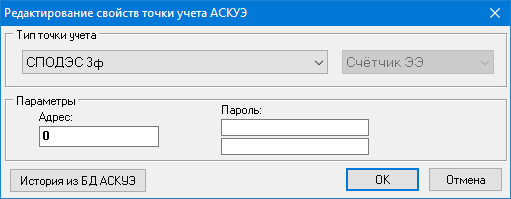
Важно! Для типа объекта «Лартех – цифровой двойник» можно использовать Тип точки учета только СПОДЭС 1Ф/3Ф, так как Цифровой двойник работает по протоколу СПОДЭС!
Рекомендуется создавать не более 5 точек учета у одного объекта для повышения эффективности и стабильности работы, так как опрос может занимать продолжительное время!
|
Перенос ПУ в «ЭнергоАнализ»
Большинство задач проекта учёта (анализ данных, формирование отчётов, внеочередной опрос и.т.д) ведётся в модуле «ЭнергоАнализ» (Интегратор – ЭнергоАнализ), поэтому необходимо перенести в него ссылки на созданные в модуле «Справочники» объекты и точки учёта.
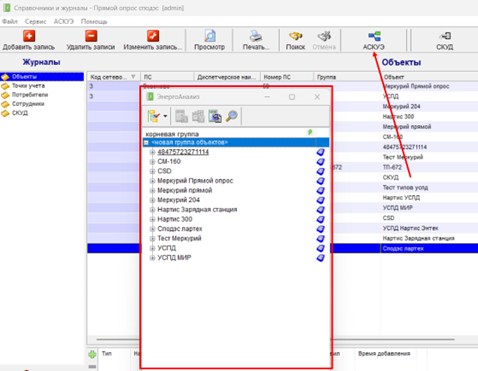
Перенос осуществляется методом Drag-and-drop (возьми и брось). Для этого модуль «Справочники» переводится в режим настройки (клавиша F6) и нажимается кнопка «АСКУЭ» на панели инструментов. При этом откроется плавающее окно «ЭнергоСтруктуры».
Переходим в журнал «Объекты», «хватаем» мышью нужный объект и перетаскиваем его в нужную группу, имеющуюся в окне «ЭнергоСтруктуры».
Объект появляется в дереве ЭнергоСтруктуры. Вместе с объектом в окно «ЭнергоСтруктуры» переносятся все приборы учёта, содержащиеся в данном объекте.
Внимание! В программном комплексе предусмотрен механизм ограничения длительности опроса объекта. По истечению времени, указанного в настройках, процесс сбора прерывается.
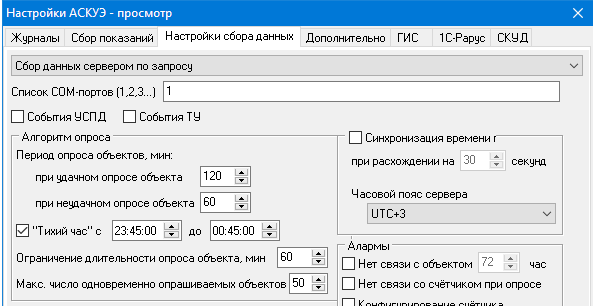
Значение "по умолчанию" - 60 минут. Если по каким-либо причинам опрос не успевает завершиться, то рекомендуется увеличить значение этого параметра. На пример, до 300 минут.
Настройка задается в модуле Справочники. Для этого необходимо запустить модуль и перевести его в «режим настройки», нажав клавишу F6. Перейдите в меню АСКУЭ - «Настройки АСКУЭ».
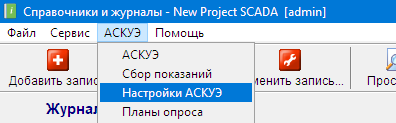
В появившемся окне необходимо перейти на вкладку "Настройки сбора данных" и задать требуемое значение настройки "Ограничение длительности опроса объекта".
Все действия по сбору и просмотру данных аналогичны описанным в разделе "Сбор данных с ПУ по протоколу СПОДЭС".